特定の部屋タイプの宿泊条件を設定したい場合は、以下の手順で行います。一定期間分の宿泊条件をまとめて設定することもできます。
Step1宿泊条件を設定する画面を表示します。
宿泊条件を設定する画面を表示するには、[室数・料金・期間の調整]をクリックし、「エキスパートメニューを開く」をクリックします。

エキスパートメニューが表示されるので、[宿泊条件を設定する]をクリックします。

Step2表示開始日を変更します。
販売上限を設定する画面では、現在の日付を開始日として2週間分の一覧を表示します。販売上限を設定したい日付が表示されていない場合は、以下の手順で表示する開始日を変更してください。
「表示開始日の変更」欄で開始日を指定し、[切替]をクリックします。

[<<前の2週間]/[<前の日]/[次の日>]/[次の2週間>>]をクリックして、開始日を変更します。

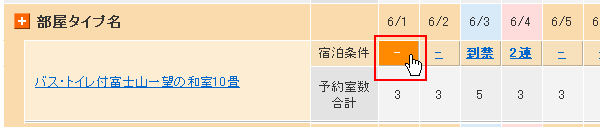
Step3宿泊条件を設定する日付の「宿泊条件」欄をクリックします。
画面をスクロールして目的の部屋タイプの欄を表示し、宿泊条件を設定する日付の「宿泊条件」欄をクリックします。
Step4各設定を必要に応じて変更し、[変更内容を確認する]をクリックします。
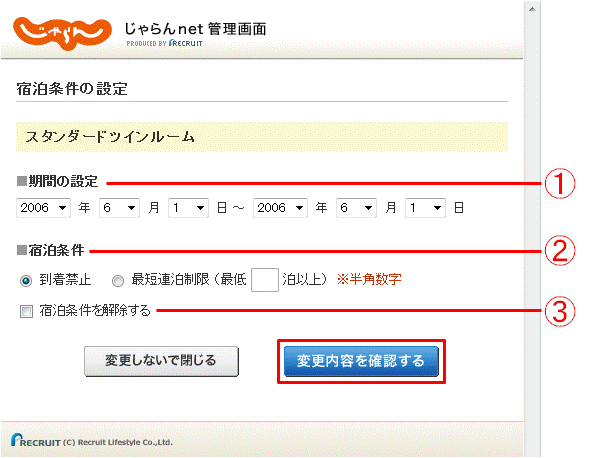
- ① 期間の設定
- 設定を適用する期間を指定します。指定した期間の宿泊条件が、設定した内容に変更されます。
- ② 宿泊条件の変更
- 宿泊条件を設定します。
到着禁止
設定した日付をチェックイン日(宿泊初日)とする予約を禁止します。最短連泊制限
最短の宿泊日数制限を設定します。設定する場合は、最低泊数を入力します。指定した日数以下の宿泊の予約を禁止します。 - ③ 宿泊条件を解除する
- 宿泊条件を解除する場合にチェックします。
宿泊条件を設定すると、設定された部屋タイプに紐付くプラン全てに制限がかかります。
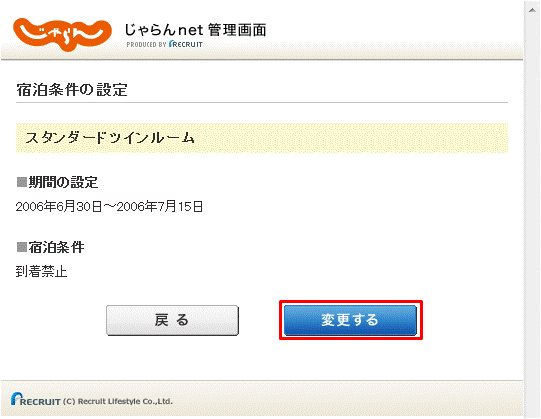
Step5設定内容を確認し[変更する]をクリックします。
設定が反映されます。