まとめてすべてのプランの売止/販売を行いたい場合は、以下の手順で行います。一定期間分をまとめて設定することもできます。
Step1日毎にプランの売止/販売を行う画面を表示します。
日毎にプランの売止/販売を行う画面は以下の手順で表示することができます。
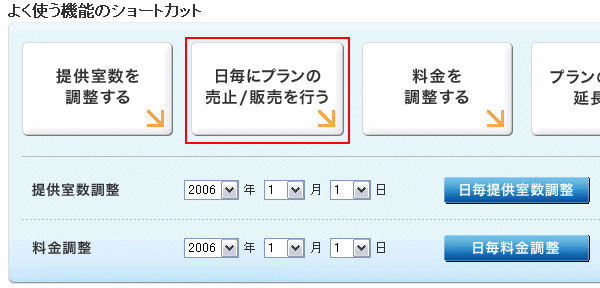
管理画面TOPの「よく使う機能のショートカット」欄で[日毎にプランの売止/販売を行う]をクリックします。
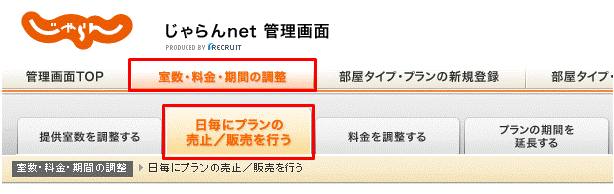
[室数・料金・期間の調整]をクリックし、[日毎にプランの売止/販売を行う]をクリックします。
Step2表示開始日を変更します。
日毎にプランの売止/販売を行う画面では、現在の日付を開始日として2週間分の一覧を表示します。売止したい日付が表示されていない場合は、以下の手順で表示する開始日を変更してください。
「表示開始日の変更」欄で開始日を指定し、[切替]をクリックします。

[<<前の2週間]/[<前の日]/[次の日>]/[次の2週間>>]をクリックして、開始日を変更します。

Step3売止したい日付の「日毎調整」欄にある[全て]ボタンをクリックします。
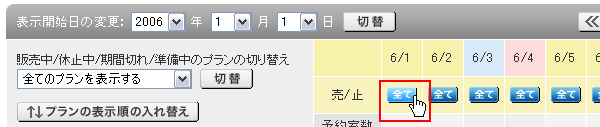
「販売中/休止中/期間切れ/準備中のプランの切り替え」欄で、販売中、休止中、期間切れ、準備中いずれかのプランに絞り込んで一覧を表示すると、表示されたプランのみに対して売止/販売を行うことができます。
Step4「販売ステータス」欄で変更したい項目を選択し、「期間の設定」欄で売止する期間を指定し、[変更内容を確認する]をクリックします。
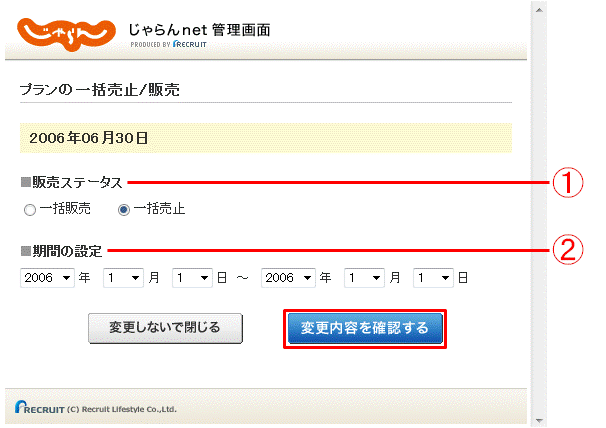
- ① 販売ステータス
- 売止にしたプランを販売する場合は、「一括販売」を選択します。
- ② 期間の設定
- 売止/販売を行う期間を指定します。指定した期間の各日の販売ステータスをまとめて変更することができます。
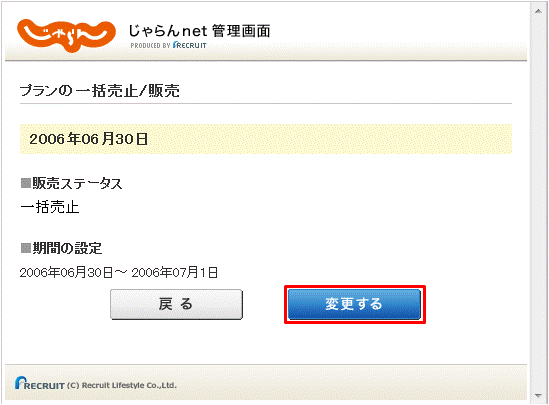
Step5設定内容を確認し[変更する]をクリックします。設定が反映されます。