特定のプランの料金カレンダーを表示して料金を登録・調整したい場合は、以下の手順で行います。
Step1料金を調整する画面を表示します。
料金を調整する画面は以下の手順で表示することができます。
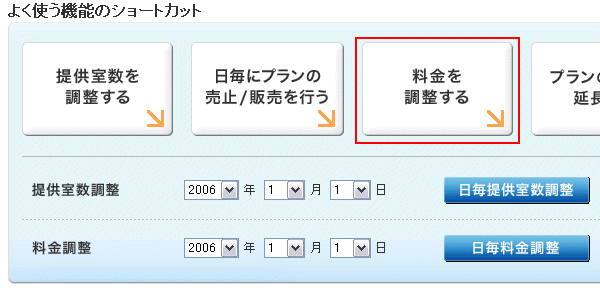
管理画面TOPの「よく使う機能のショートカット」欄で[料金を調整する]をクリックします。
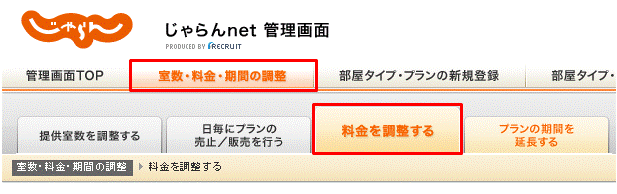
[室数・料金・期間の調整]をクリックし、[料金を調整する]をクリックします。
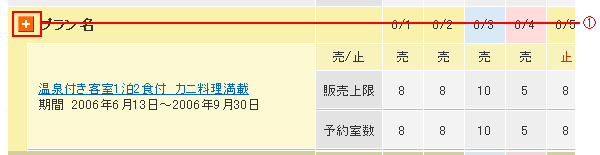
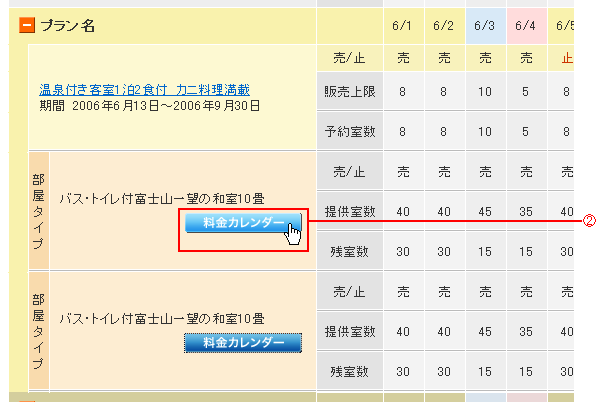
Step2画面をスクロールして目的の部屋タイプの欄を表示し、プラン名の左にある「+」ボタン①をクリックします。各部屋タイプ名が表示されますので、部屋タイプ名右下にある[料金カレンダー]②をクリックします。

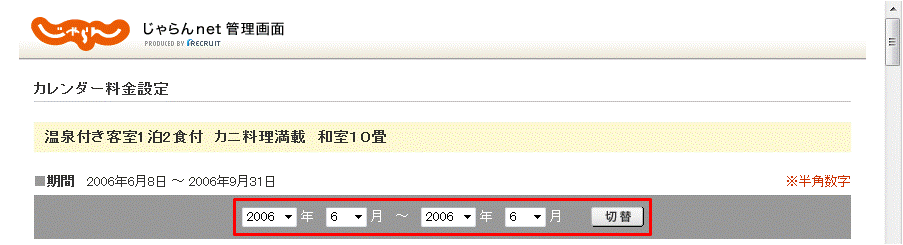
Step3「期間」欄で、料金を登録・調整する期間を指定し、[切替]をクリックします。
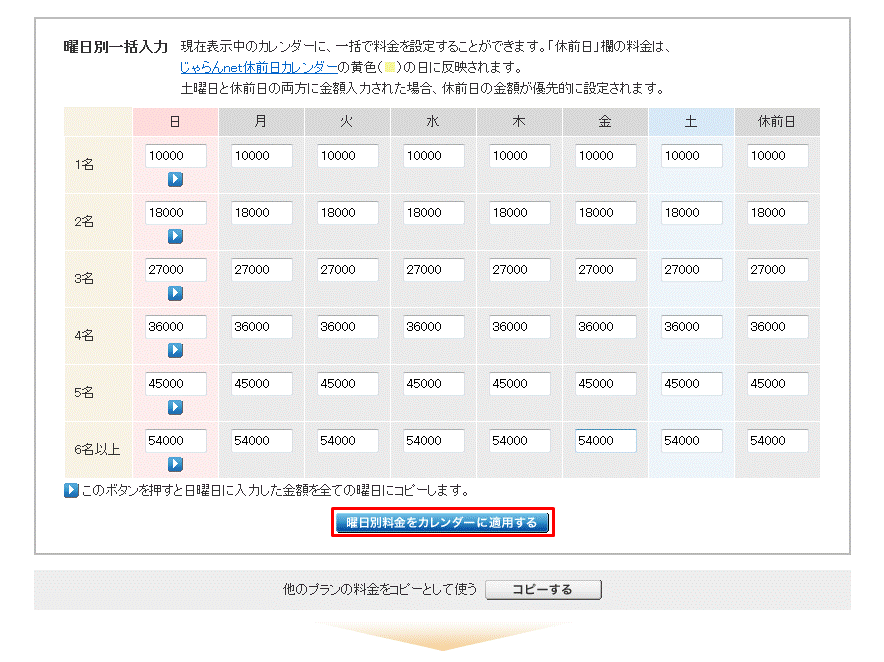
Step4「曜日別一括入力」欄で宿泊人数毎に各曜日の料金を入力し、[曜日別料金をカレンダーに適用する]をクリックします。
画面下のカレンダーに設定した金額が自動的に入力されます。
日曜日の欄に金額を入力し をクリックすると、各曜日に同じ金額を自動的に入力することができます。
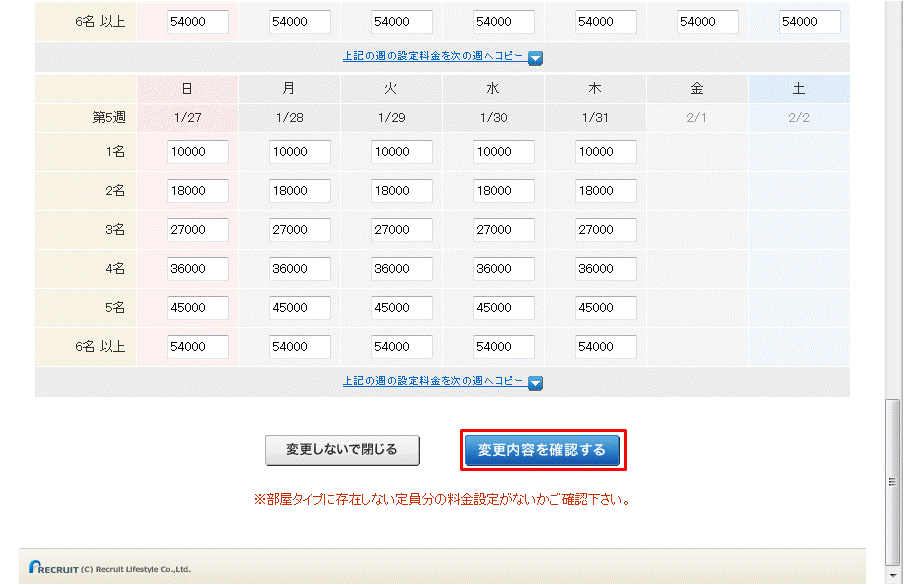
Step5画面をスクロールしてカレンダーを表示し、各日付の金額を必要に応じて修正し、[変更内容を確認する]をクリックします。
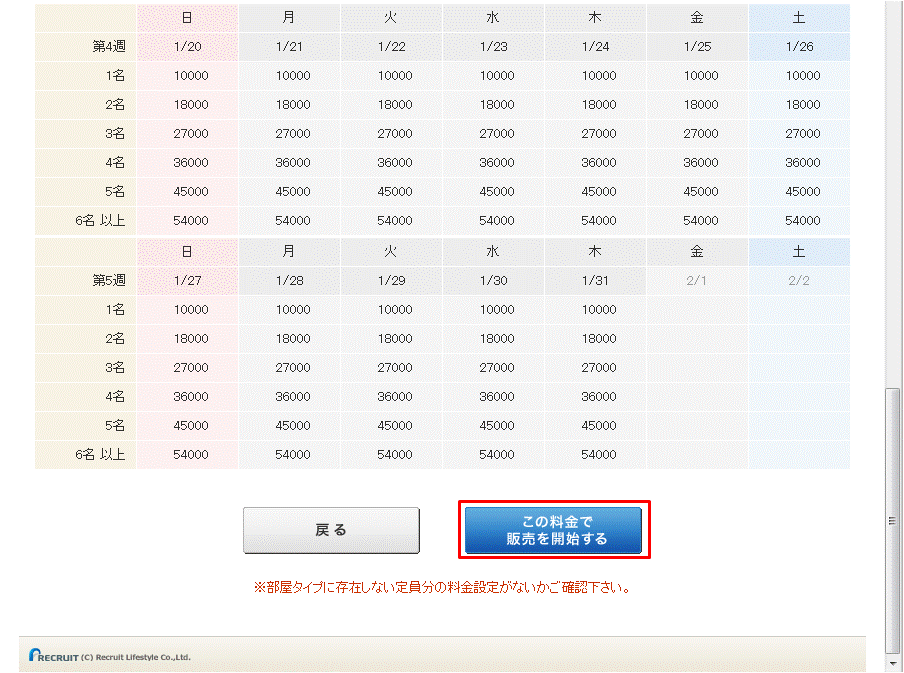
Step6設定内容を確認し[この料金で販売を開始する]をクリックします。設定が反映され、販売が開始されます。