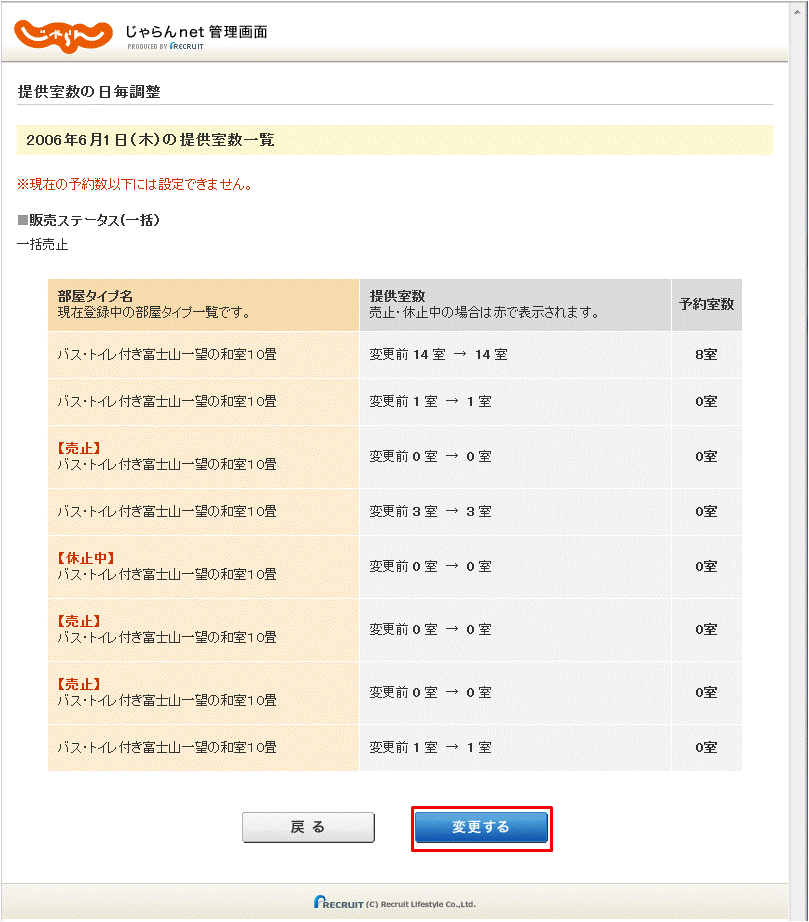
すべての部屋タイプの、特定の日付の提供室数をまとめて調整したい場合は、以下の手順で行います。
Step1提供室数の調整画面を表示します。
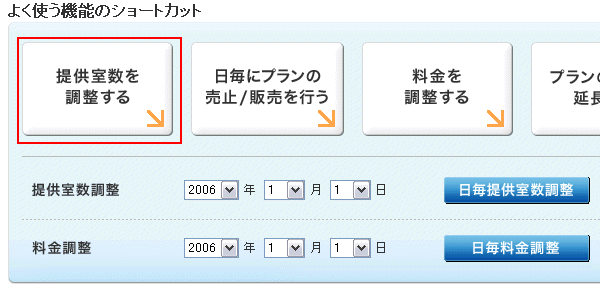
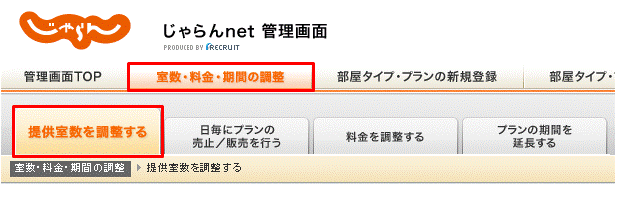
提供室数の調整画面は以下のいずれかの手順で表示することができます。
管理画面TOPの「よく使う機能のショートカット」欄で[提供室数を調整する]をクリックします。
上部メニューから[室数・料金・期間の調整]をクリックします。
Step2表示開始日を変更します。
提供室数の調整画面では、現在の日付を開始日として2週間分の一覧を表示します。調整したい日付が表示されていない場合は、以下の手順で表示する開始日を変更してください。
「表示開始日の変更」欄で開始日を指定し、[切替]をクリックします。

[<<前の2週間]/[<前の日]/[次の日>]/[次の2週間>>]をクリックして、開始日を変更します。

Step3調整したい日付の「日毎調整」欄にある[全て]ボタンをクリックします。
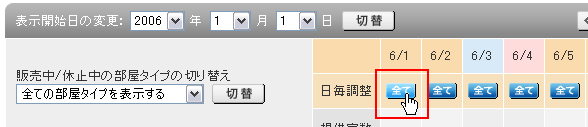
「販売中/休止中の部屋タイプを切り替え」欄で、販売中の部屋タイプまたは休止中の部屋タイプに絞り込んで一覧を表示すると、表示された部屋タイプのみに対して日毎調整を行うことができます。
Step4各設定を必要に応じて変更し、[変更内容を確認する]をクリックします。
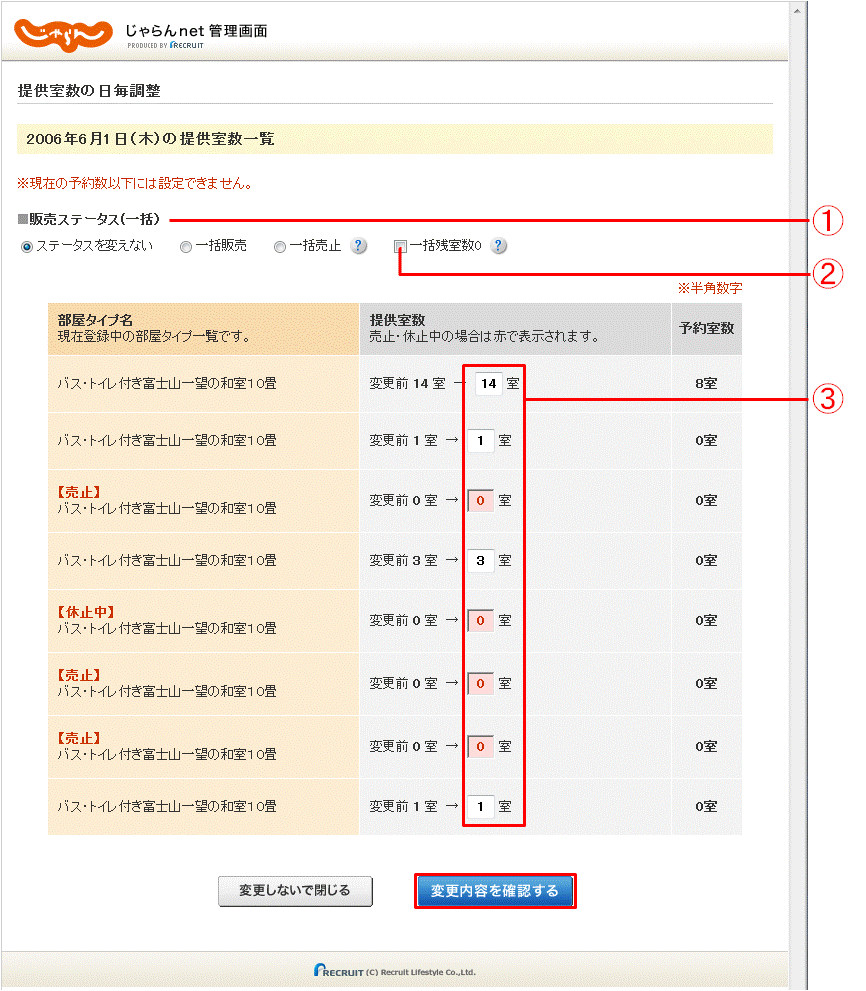
- ① 販売ステータス(一括)
- 提供室数の販売ステータスを選択します。
ステータスを変えない
販売ステータスを変更しない場合に選択します。一括販売
売止に設定されているステータスを一括して販売に変更する場合に選択します。一括売止
販売に設定されているステータスを一括して売止に変更する場合に選択します。売止にすると、紐付いたプラン全てに対して新しい予約ができない状態になります。 - ② 一括残室数0
- 各提供室数に対して予約室数を提供室数として設定し、すべての部屋タイプの残室数を0にしたい場合にチェックします。
- ③ 提供室数の変更
- 変更後の提供室数を入力します。予約室数以下の値を入力することはできません。
Step5設定内容を確認し[変更する]をクリックします。
設定が反映されます。