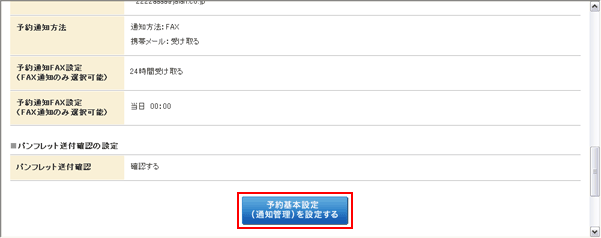
予約基本設定(通知管理)画面では、以下の設定を行うことができます。
キャンセル規定の設定
キャンセルする場合の規定を、最大5つまで設定することができます。設定したキャンセル規定は、じゃらんnetの宿泊プラン詳細画面の「キャンセル規定」の欄に表示されます。
予約金の設定
予約金の有無や、予約金が発生する期間、予約金の支払日、金額、受取方法などを設定します。設定した予約金の設定は、じゃらんnetの宿泊プラン詳細画面の「予約金」の欄に表示されます。
通知管理の設定
予約通知を送信するかどうかを設定します。FAXかPCメールいずれかの方法で予約通知を送信することができます。また、FAXかPCメールと併用して、携帯メールに予約通知を送ることもできます。
パンフレット送付確認の設定
予約時に宿のパンフレットを送付するための設定ができます。
Step1予約基本設定(通知管理)画面を表示します。
予約基本設定(通知管理)画面は以下の手順で表示することができます。
[基本情報設定]をクリックし、[予約基本設定(通知管理)]をクリックします。

Step2キャンセル規定を設定します。
キャンセル規定の設定では、キャンセル規定を掲載するか、また掲載する場合は、その詳細について設定します。
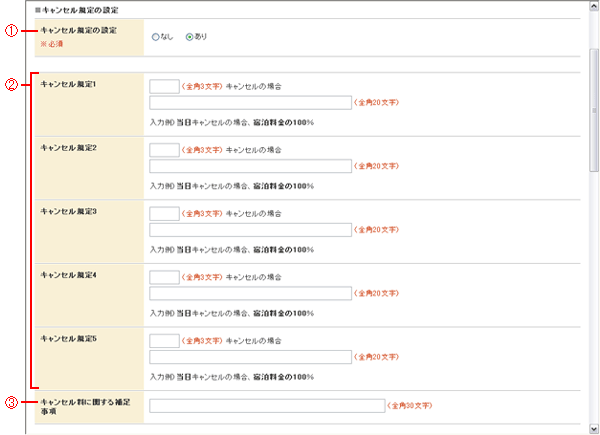
- ① キャンセル規定の設定
- キャンセル規定を掲載するかどうかを選択します。「あり」を選択すると、キャンセル規定の設定欄(上画面②と③)が表示されます。
- ② キャンセル規定1~5
- 掲載するキャンセル規定を設定します。「~キャンセルの場合、~」の「~」箇所を埋めるように、入力例を参考にそれぞれ入力します。
- ③ キャンセル料に関する補足事項
- 無断不泊の場合のキャンセル料など、補足事項がある場合に入力します。
Step3予約金の設定を設定します。
予約金の設定では、予約金を必要とするか、また必要とする場合は、その詳細について設定します。
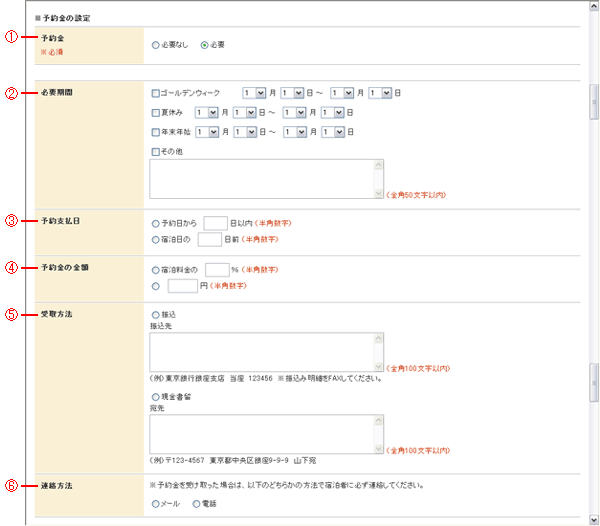
- ① 予約金
- 予約金を設定するかどうかを選択します。「必要」を選択すると、予約金の設定欄(上画面②~⑥)が下に表示されます。
- ② 必要期間
- 予約金を必要とする期間を設定します。「ゴールデンウィーク」「夏休み」「年末年始」のいずれかの期間に予約金を設定する場合は、該当する項目をチェックし、設定する期間を指定します。それ以外の期間に予約金を設定したい場合は、「その他」をチェックし予約金を必要とする期間の詳細を全角50文字以内で入力します。
- ③ 予約支払日
- 予約金を支払う期限を設定します。予約日から何日以内とするか、または宿泊日から何日前までにするかを指定することができます。
- ④ 予約金の金額
- 予約金の金額を設定します。宿泊料の何%を予約金とするか、または予約金額を指定することができます。
- ⑤ 受取方法
- 予約金の受取方法を設定します。予約金の受取は、銀行振込か現金書留のいずれかを設定することができます。
「振込」にした場合は、「振込先」欄に振込先情報(振込先名、口座番号など)を全角100文字以内で入力します。
「現金書留」にした場合は、「宛先」欄に現金書留の送付先を全角100文字以内で入力します。 - ⑥ 連絡方法
- 予約金の受領連絡方法を選択します。(自動で受領連絡はしませんので、選択した方法で予約金受領を確認後、必ず予約者に連絡を入れるようにしてください。)
Step4通知管理を設定します。
通知管理の設定では、予約があったときにどのように通知するかを設定します。
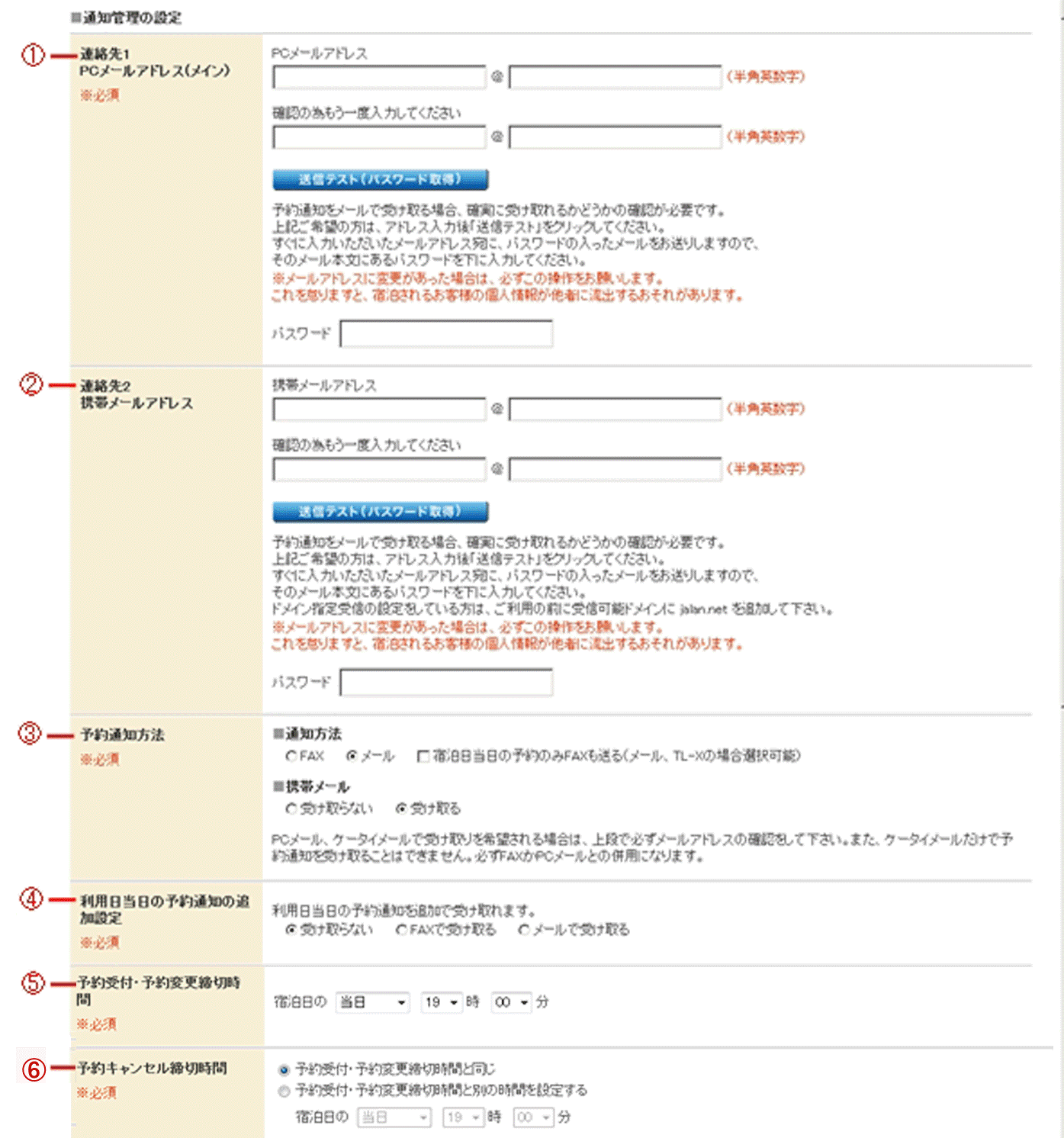
- ① 連絡先1/PCメールアドレス(メイン)
- 予約が入ったときに予約通知を送信するPCのメールアドレスを指定します。「予約通知方法」欄の「通知方法」で「メール」を選択した場合に、ここに指定したメールアドレスに予約通知が送信されます。
メールアドレスを入力したら、[送信テスト(パスワード取得)]をクリックしてください。指定したメールアドレス宛にじゃらんnetからパスワードが記載されたメールが自動送信されますので、そのパスワードを「パスワード」欄に入力します。 - ② 連絡先2/携帯メールアドレス
- 予約が入ったときに予約通知を携帯にも送信したい場合に、携帯メールアドレスを指定します。「予約通知方法」欄の「携帯メール」で「受け取る」を選択した場合に、ここに指定した携帯メールアドレスに予約通知が送信されます。
携帯メールアドレスを入力したら、[送信テスト(パスワード取得)]をクリックしてください。指定した携帯メールアドレス宛にじゃらんnetからパスワードが記載されたメールが自動送信されますので、そのパスワードを「パスワード」欄に入力します。 - 送信テストを実施すると、パスワードを入力しないと次の画面に進めなくなります。
パスワード欄の右にメールアドレスが表示されている場合は過去に送信テストを行ったまま、パスワード入力がされていない状態のため、もう一度送信テストを行い、新しく届いたパスワードを入力ください。 - ③ 予約通知方法
- 通知方法を設定します。FAXにて受け取るか、メールにて受け取るか、または通常はメールにて受け取り宿泊当日の予約だけはFAXも受け取るかを選択することができます。
また、携帯メールでも受け取りたい場合は、「携帯メール」欄で「受け取る」を選択します。 - ④ 利用日当日の予約通知の追加設定
- 利用日当日の予約が入ったときに予約通知を追加で送信したい場合に、FAXにて受け取るか、メールにて受け取るかを指定します。連絡先の指定は連絡先1,2と同様の方法となります。
通常通知の送信先にも送信されておりますので、ご注意ください。 - ⑤ 予約受付・予約変更締切時間
- 予約受付・予約変更を終了する時間を指定します。
予約キャンセル締切時間
予約キャンセルの受付を終了する時間を設定します。
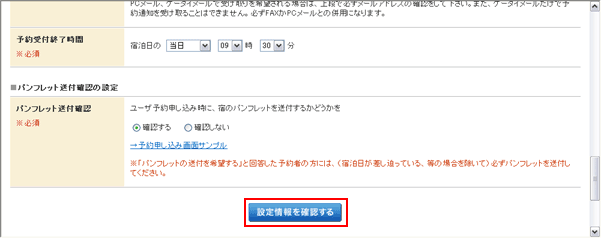
Step5パンフレット送付確認をするかどうかを設定します。
パンフレットを送付してよいかどうかを確認する場合は「確認する」を選択します。「→予約申し込み画面サンプル」をクリックすると、予約申し込み画面のサンプルを表示することができます。

Step6自動延長期間を設定します。

Step7料金アラームを設定します。

Step8プラン販売設定(パッケージツアー)を設定します。

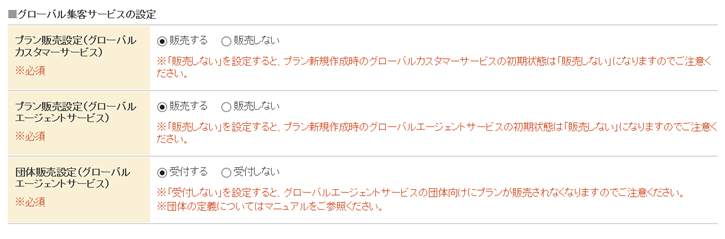
Step9グローバル集客サービスの設定を設定します。
Step10クチコミ掲載設定を設定します。

Step11[設定情報を確認する]をクリックします。
Step12設定内容を確認し[予約基本設定(通知管理)を設定する]をクリックします。