登録済みプランの設定内容を変更します。
グローバル集客サービス用プランの設定方法は下記をご覧ください。
グローバル集客サービス プランの設定をする
Step1部屋タイプ・プラン一覧画面を表示します。
部屋タイプ・プラン一覧画面は以下の手順で表示することができます。
[部屋タイプ・プランの変更・削除]をクリックします。

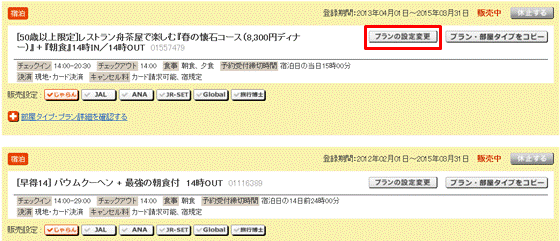
Step2画面をスクロールして「登録中の宿泊プラン一覧」を表示し、設定内容を変更するプランの[プランの設定変更]をクリックします。
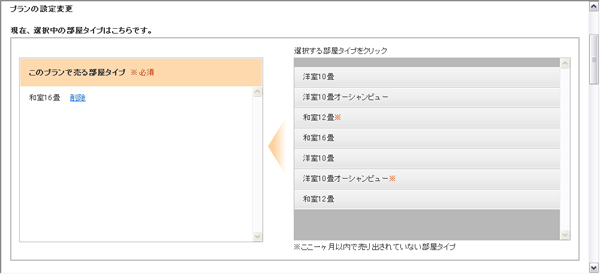
Step3右の一覧でプランで売る部屋タイプをクリックし、左側の一覧に追加します。
右側一覧で部屋タイプをクリックすると、自動的に左側の一覧に追加され、右側一覧から消えます。
追加した部屋タイプを解除したい場合は、部屋タイプ名右側に表示されている「削除」をクリックします。
すでに追加されている部屋タイプを削除すると、その部屋タイプへの予約申込ができなくなります。
すでに追加されている部屋タイプを一旦一覧から削除してプランの変更を保存し、その後に削除した部屋タイプを再び一覧に追加すると、追加されていたときの設定がそのまま復活します。
プランを変更は、変更後の予約に対して有効になります。プランを変更しても、すでに予約済みのプランの情報は変更されません。
Step4各項目を設定し、[登録内容を確認する]をクリックします。
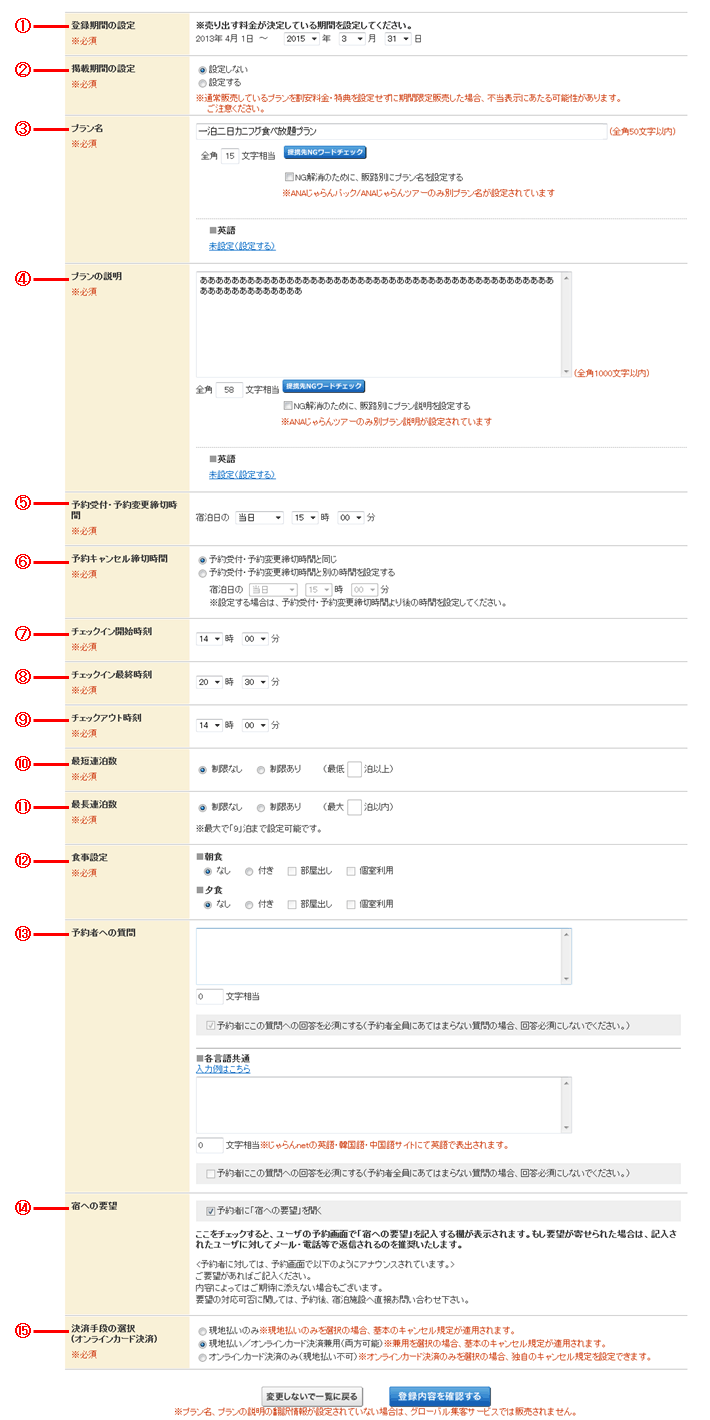
- ① 登録期間の設定
- プランを販売する期間を指定します。
- ② 掲載期間の設定
- 特定の掲載期間を指定したい場合は、「設定する」を選択し、期間を指定します。
- ③ プラン名
- プランの登録名を入力します。全角25文字以内で入力します。
- ④ プランの説明
- プランの説明を入力します。全角600文字以内で入力します。
- ⑤ 予約受付・予約変更受付終了時間
- プランの予約・予約の変更を締め切る日付と時間を指定します。
- ⑥ 予約キャンセル受付終了時間
- 予約のキャンセルを締め切る日付と時間を指定します。
- ⑦ チェックイン開始時刻
- チェックインを開始する時刻を指定します。
- ⑧ チェックイン最終時刻
- チェックインの最終時刻を指定します。
- ⑨ チェックアウト時刻
- チェックアウトの最終時刻を指定します。
- ⑩ 最短連泊数
- プランの最短連泊数の制限を付けるかどうかを設定します。制限する場合は、予約可能な最短連泊数を入力します。
- ⑪ 最長連泊数
- プランの最長連泊数の制限を付けるかどうかを設定します。制限する場合は、予約可能な最長連泊数を入力します。最大で9泊まで設定できます。
- ⑫ 食事設定
- 食事付きかどうかを、朝食、夕食毎に設定します。食事付きの場合、「部屋だし」「個室利用」が可能かどうかをチェックします。「部屋だし」「個室利用」をチェックすると、公開されるプランのページに部屋だしと個室利用のアイコンが表示されます、
- ⑬ 予約者への質問
- 予約者より事前に知りたい情報がある場合は、質問事項を入力します。全角200文字以内で入力します。記入すると、予約内容の入力ページの「宿泊施設からの質問」欄に表示されます。予約者の回答を必須にしたい場合は、「予約者にこの質問への回答を必須にする」をチェックします。
- ⑭ 宿への要望
- 予約内容の入力ページに「宿への要望」欄を表示したい場合にチェックします。
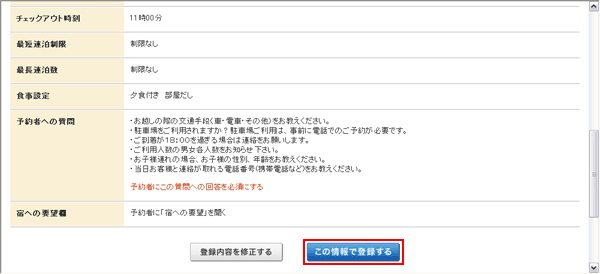
Step5登録内容を確認し、[この情報で登録する]をクリックします。