部屋タイプの登録では、宿泊施設の部屋情報を登録します。事前に以下の情報を準備してください。
部屋タイプ名
部屋タイプ説明
部屋定員人数(最小/最大)
ルームタイプ
部屋の特長(バス、トイレ、客室専用露天風呂、特別室・スイート・離れ、禁煙ルーム、インターネットの有無等)
各曜日毎の基本提供室数の設定と提供期間
部屋の写真
Step1部屋タイプの新規登録画面を表示します。
部屋タイプの新規登録画面は以下の手順で表示することができます。
[部屋タイプ・プランの新規登録]をクリックし、新規登録TOP画面で[部屋タイプを新規登録する]をクリックします。
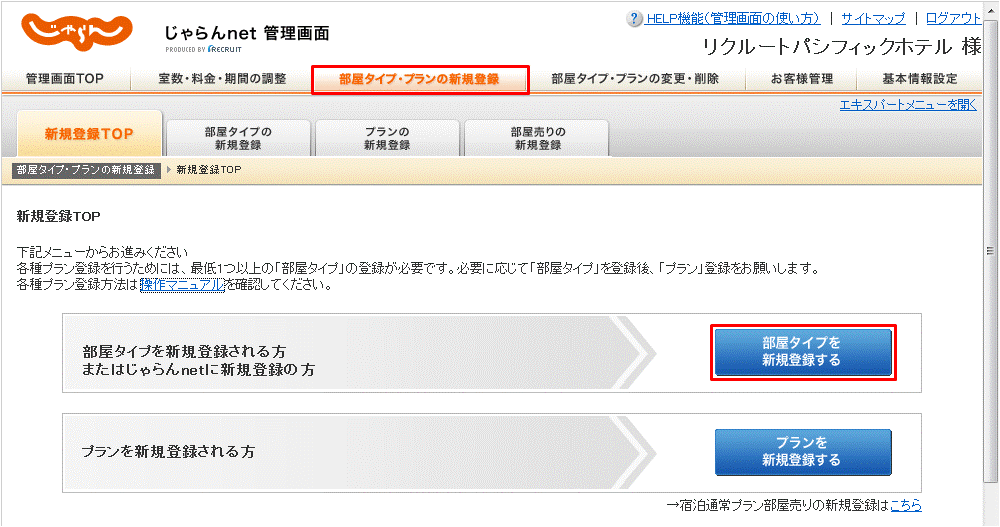
[室数・料金・期間の調整]をクリックし[部屋タイプの新規登録]をクリックします。

Step2各項目を設定し、[登録内容を確認する]をクリックします。
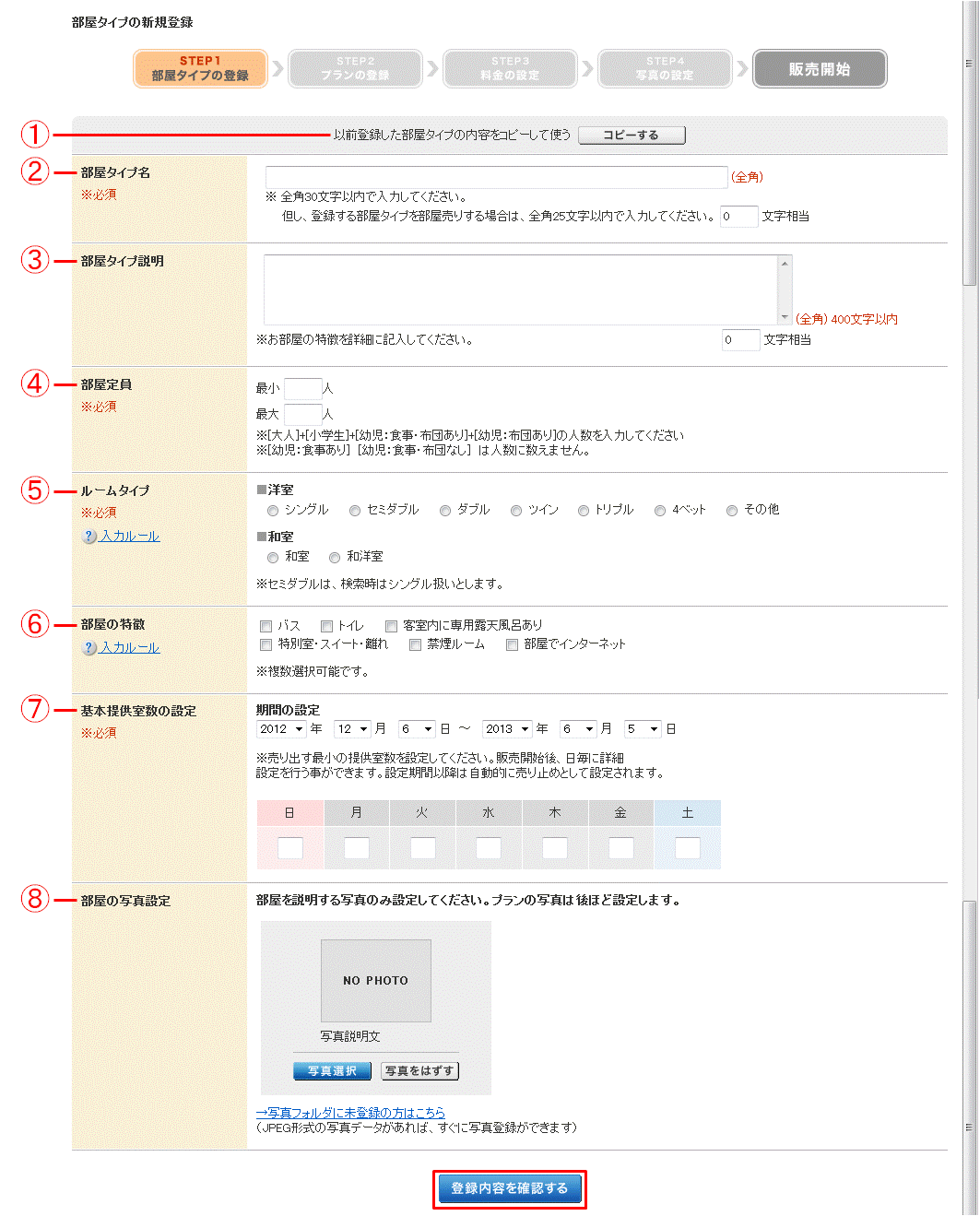
- ① [コピー]
- すでに登録されている部屋タイプの登録内容をコピーして登録を行う場合にクリックします。クリックすると、部屋タイプの選択画面が表示されるので、コピーする部屋タイプを選択し、[選択する]をクリックします。選択した部屋タイプの登録内容が、各項目に反映されます。
- ② 部屋タイプ名
- 部屋タイプの登録名を入力します。全角30文字以内で入力します。
- ③ 部屋タイプ説明
- 部屋タイプの説明を入力します。全角400文字以内で入力します。
- ④ 部屋定員
- 部屋タイプの最小定員と最大定員の人数を入力します。半角数字で入力してください。
[大人]+[小学生]+[幼児:食事・布団あり]+[幼児:布団あり]の人数を入力します。[幼児:食事あり]または[幼児:食事・布団なし]の人数は含めないでください。 - ⑤ ルームタイプ
- 部屋の種類を選択します。
洋室の場合は「シングル」「セミダブル」「ダブル」「ツイン」「トリプル」「4ベット」「その他」の中から該当するものを選択します。
和室の場合は、「和室」か「和洋室」を選択します。 - ⑥ 部屋の特徴
- バス、トイレ、客室専用露天風呂、特別室・スイート・離れ、禁煙ルーム、インターネットの有無等、該当するものすべてをチェックします。
- ⑦ 基本提供室数の設定
- 登録する部屋タイプを提供する期間と、各曜日毎の最小提供室数を入力します。期間及び提供室数は、登録後に調整することもできます。
- ⑧ 部屋の写真設定
- じゃらんnetに掲載する部屋の写真を選択します。写真を選択する場合は、[写真選択]をクリックし写真の選択画面を表示し、「部屋」フォルダをクリックして、表示された部屋写真の一覧から、登録する部屋タイプの写真をクリックします。
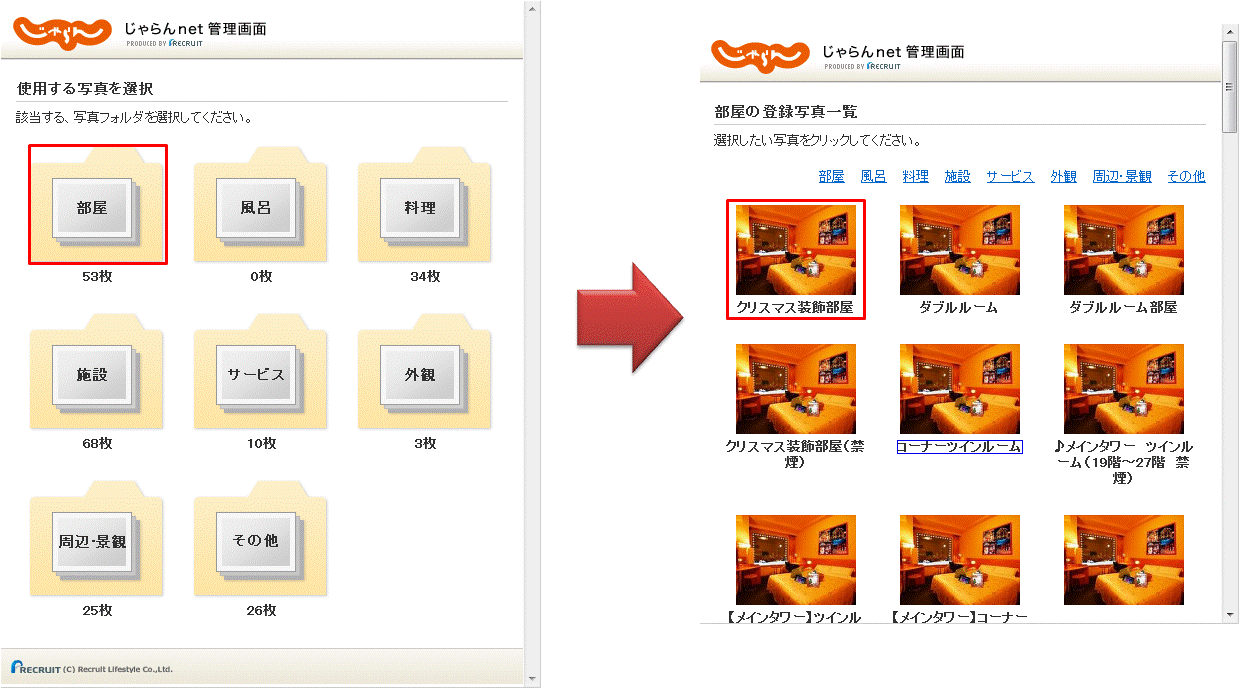
写真は、あらかじめ登録しておく必要があります。写真が登録されていない場合は、「→写真フォルダに未登録の方はこちら」をクリックして、写真の登録を行ってください。写真の登録は、基本情報設定画面から行います。
写真の登録
Step3登録内容を確認し、[この情報で登録する]をクリックします。
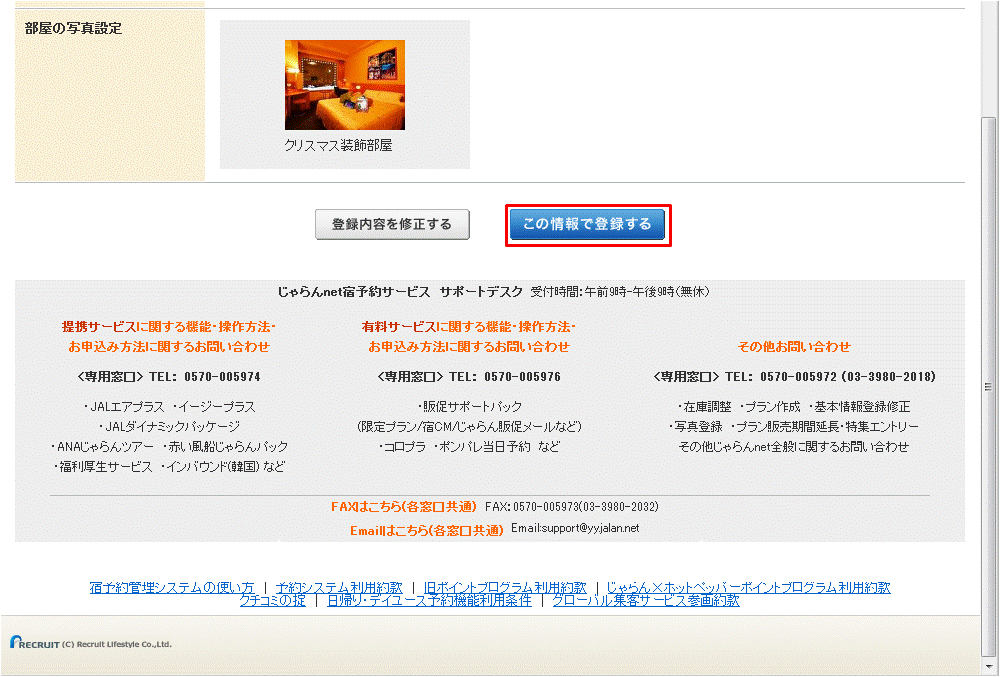
Step4部屋タイプの登録完了画面が表示されます。
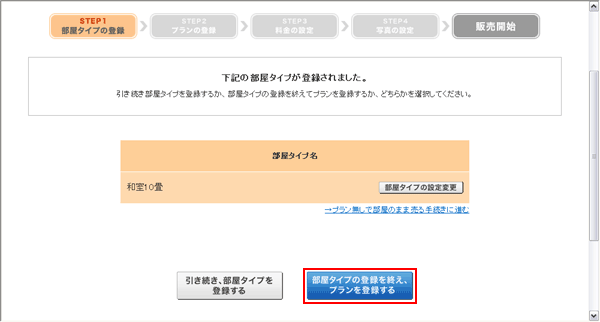
部屋タイプの登録を完了しプランの資金登録へ進む場合は、[部屋タイプの登録を終え、プランを登録する]をクリックしてください。[部屋タイプの登録を終え、プランを登録する]をクリックすると、プランの新規登録画面が表示されます。プランの新規登録方法については、以下の手順を参照してください。
プランの新規登録
引き続き部屋タイプの登録を行う場合は、[引き続き、部屋タイプを登録する]をクリックしてください。[引き続き、部屋タイプを登録する]をクリックすると、部屋タイプの新規登録画面に戻ります。
登録した部屋タイプを部屋売り登録する場合は、「→プラン無しで部屋のまま売る手続きに進む」をクリックしてください。「→プラン無しで部屋のまま売る手続きに進む」をクリックすると、部屋売りの新規登録画面が表示されます。部屋売りの新規登録方法については、以下の手順を参照してください。
部屋売りの新規登録
「部屋売り」は、部屋代のみで販売されるプランを作成する場合に利用します。プランの説明文などを入力する必要はないので、簡単にプラン作成が完了します。