当日のみの部屋売りプランの販売設定を行います。
- □当日のみの部屋売りプランとは?
- すでに登録済みの部屋タイプに対して、当日専用の在庫・料金を設定し、部屋売り販売ができる機能です。
- 在庫(室数)は、既存の部屋タイプに設定する在庫とは別枠の、当日専用の在庫になります。
- 予約(販売)される対象日は、当日のみです。(※連泊での販売はできません。)
- 簡単に設定ができるので、当日に急にお部屋が空いたときや、残室が少なくなってきたときにすぐにお部屋を販売できる点がメリットです。
Step1当日のみの部屋売りプラン設定画面を表示します。
当日のみの部屋売りプラン設定画面は、以下の手順で表示することができます。
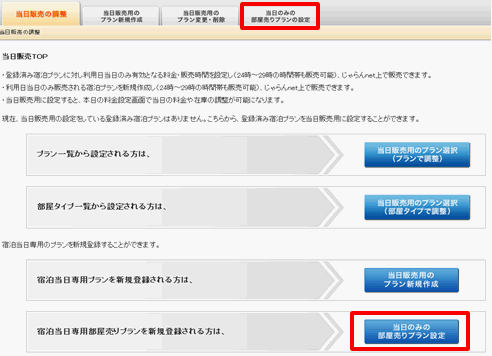
管理画面TOPの「当日販売」をクリックし、[当日のみの部屋売りプランの設定]ボタン、または[当日のみの部屋売りプランの設定]タブをクリックします。
Step2当日販売(部屋売り)をする部屋タイプを選択します。
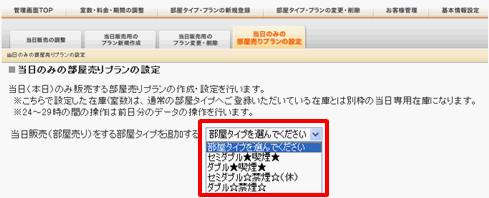
「当日販売(部屋売り)をする部屋タイプを追加する」リストボックスより、当日販売を行いたい部屋タイプをクリックします。
※休止中のお部屋も表示されます。(部屋タイプ名のうしろに(休)が付きます)
Step3選択した部屋に対して、各項目を設定します。
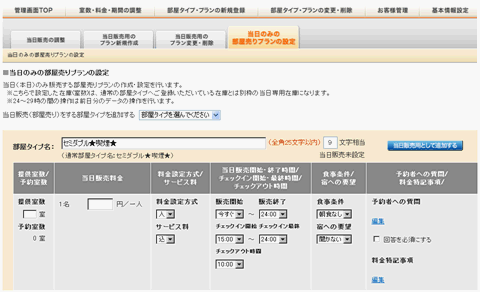
- ①部屋タイプ名:
- 25文字以内で設定してください。最初は、元となる部屋タイプの部屋タイプ名が表示されますが、全く同じ部屋タイプ名を付けることができませんので、1文字以上変更していただくようにお願いします。(例:セミダブル→当日限定セミダブル など)
- ②提供室数:
- 当日に販売する室数を設定してください。
- ③当日販売料金:
- 当日に販売する料金を設定してください。
- ④料金設定方式:
- 料金の設定方式を、「人」または「室」を設定してください。
- ⑤サービス料:
- サービス料について「込」または「別」(別の場合はサービス料率も設定)を設定してください。
- ⑥販売開始~販売終了時刻:
- 該当のお部屋を販売する時間を設定してください。
- ⑦チェックイン開始~最終時刻:
- チェックイン可能な時間を設定してください。
- ⑧チェックアウト時間:
- チェックアウト時間を設定してください。
- ⑨食事条件:
- 朝食のみ設定が可能です。「朝食なし」または「朝食つき」を設定してください。
- ⑩宿への要望:
- 宿への要望を「聞かない」「聞く」から設定してください。
- ⑪予約者への質問:
- 質問がある場合は、設定してください。また、回答を必須にする場合は、「回答を必須にする」にチェックをしてください。
- ⑫料金特記事項:
- 料金特記事項がある場合は、設定してください。
※翌日以降は、②提供室数、③当日販売料金 以外の設定内容は、前日に設定した内容が表示されるようになります。②③に関しては、翌日にはブランクで表示されますので、販売する際に毎日、当日分の在庫・料金設定を行ってください。
Step4当日販売の設定を完了します。
部屋タイプ名右の「当日販売用として追加する」ボタンをクリックします。
入力チェックエラーなどにならず、正常に画面が再表示されたら、設定完了です。
販売開始時間になれば、設定した内容で販売が開始されます。