Step①プラン設定する検索連動広告の広告枠を選択する
プランを設定する、広告枠の選択を行います。
※複数の広告枠を一括で選択可能です。
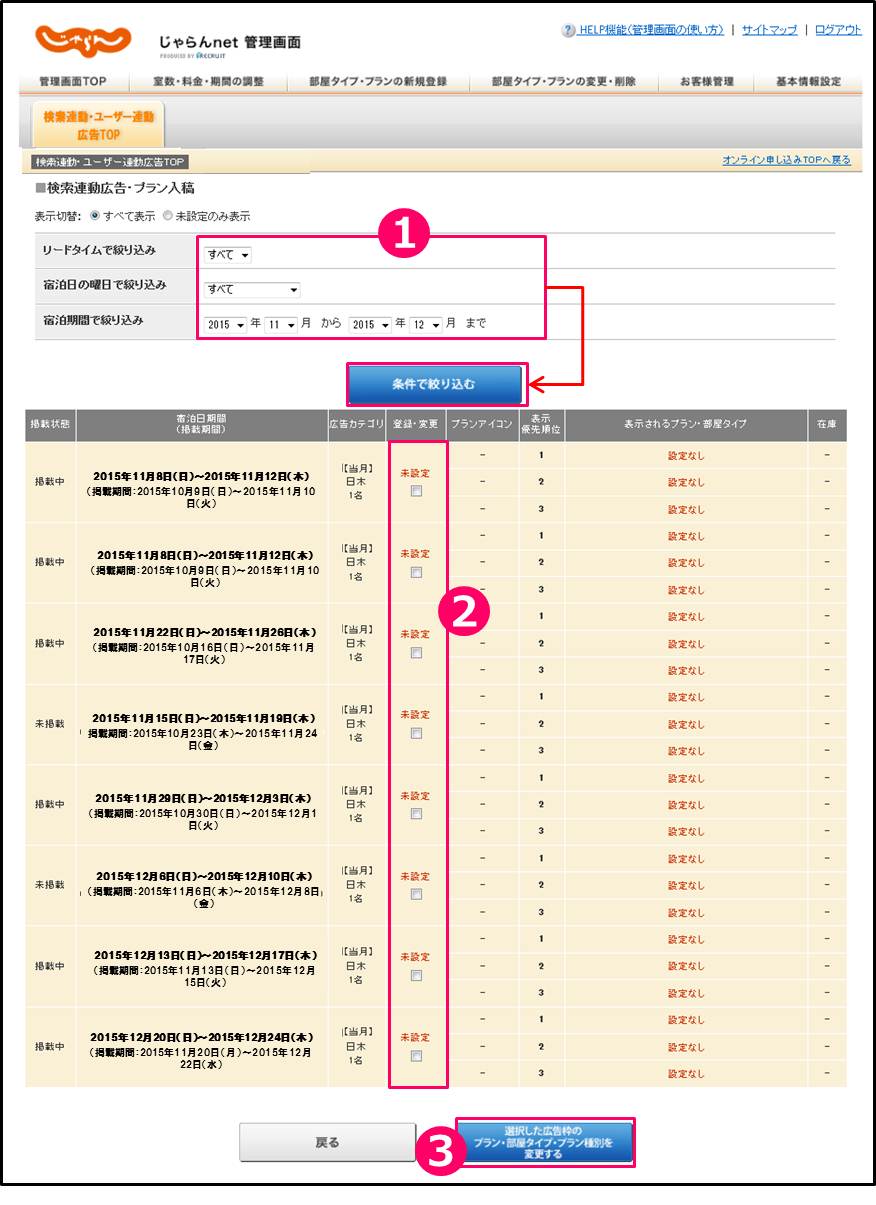
- ①広告カテゴリの条件を指定する
- 購入したい広告カテゴリ、すなわちリードタイム(当月/早期)、曜日(日~木/金土)及び宿泊期間を指定してください。
- ②広告枠を選択する
- まだ入稿していないプランを新規登録したい場合は、「未設定」の広告枠にチェックを入れてください。
既に入稿プランを変更したい場合は、「設定済み」の広告枠にチェックを入れてください。
※同時に複数のチェックをいっることで、同時に「登録」、「変更」することが可能です。 - ③プラン設定画面へ進む
- 「選択した広告枠の部屋タイプ・プラン種別を変更する」を押し、次の画面へ進んでください。
Step②プランの選択を行う
検索連動広告の購入選択枠のプラン設定を行います。
無料枠の状況もこちらで確認いただけます。
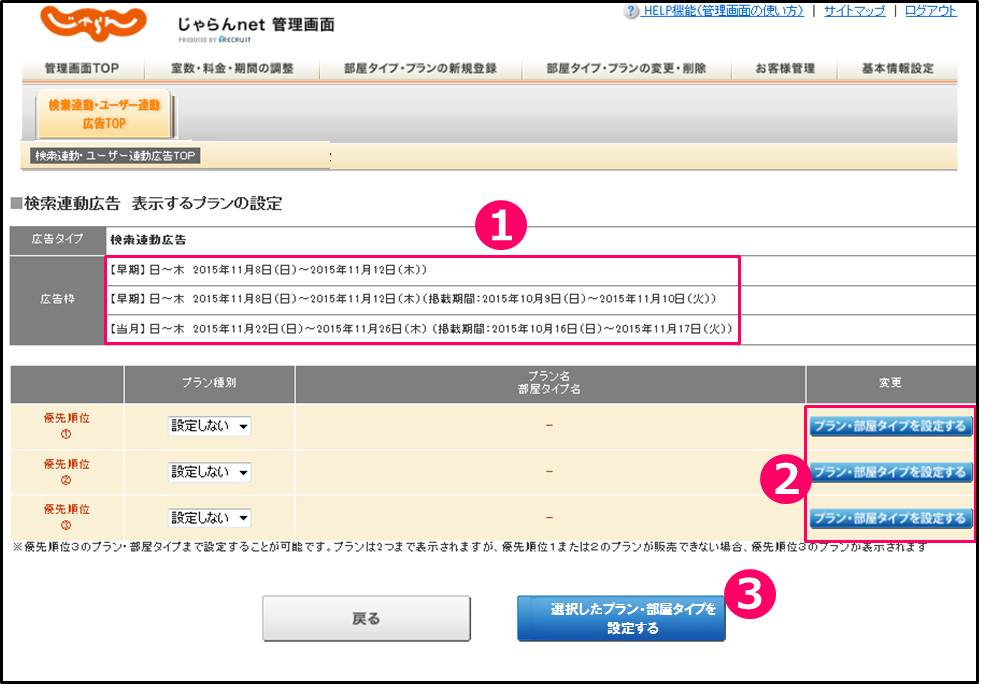
プラン・部屋タイプの選択画面 ※ポップアップ画面の表示
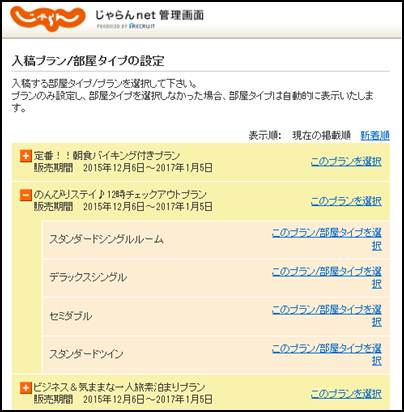
- ①広告枠の内容を確認する
- 前ページで選択された広告枠が表示されていることを確認してください。
- ②プラン・部屋タイプを選択する
- プラン・部屋タイプを変更するボタンをクリックすると、ポップアップにて、プラン・部屋タイプの選択画面が表示されます。
表示優先順位1・2は必須で設定となりますので、必ずプラン・部屋タイプを選択してください。 - ③プラン・部屋タイプを設定する
- 「選択したプラン・部屋タイプを設定する」ボタンをクリックして、設定を完了してください。
検索連動広告に関してさらに詳しい内容を確認するには、
検索連動広告の操作説明マニュアルをご参照ください。
操作説明マニュアルはコチラ