Step①プラン設定するユーザー連動広告の広告枠を選択する
プランを設定するの広告枠の選択を行います。
※同一のユーザー属性のものに限り、複数の広告枠を一括で選択可能です。
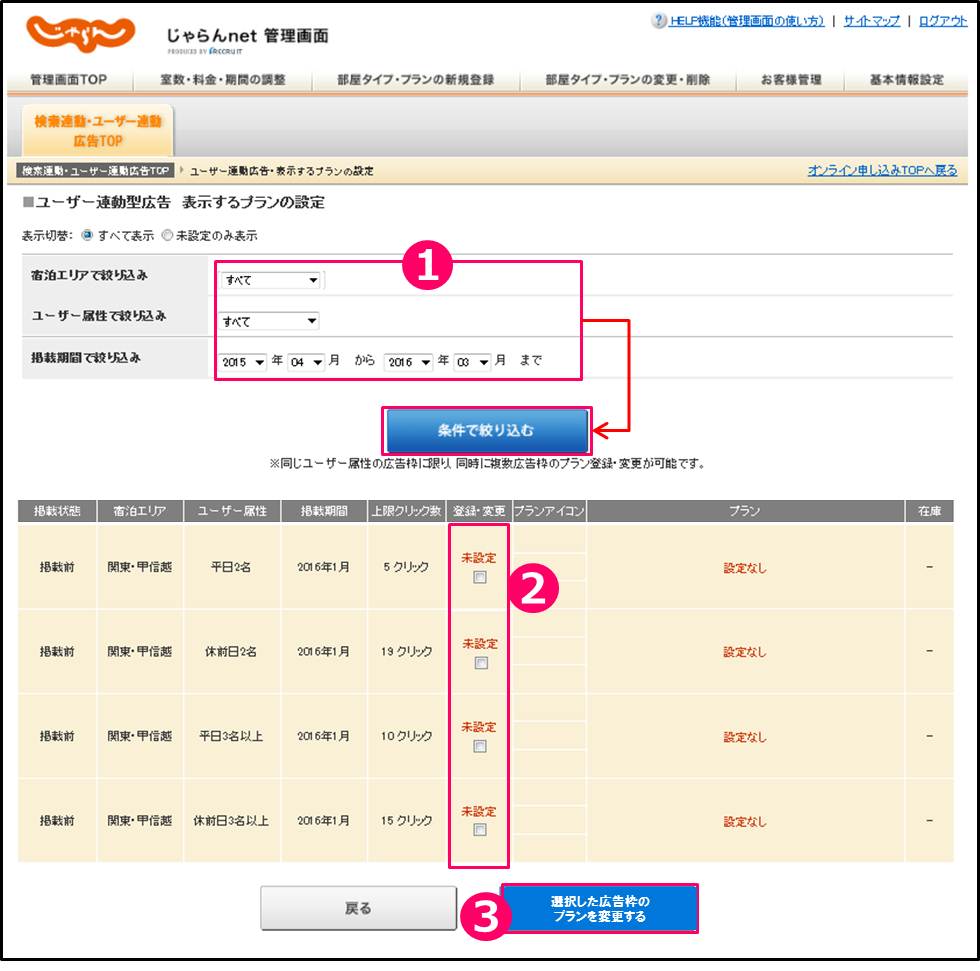
- ①広告カテゴリの条件を指定する
- 購入したい広告カテゴリ、すなわち宿泊エリア、ユーザー属性、および、掲載期間を指定してください。
- ②広告枠を選択する
- まだ入稿していないプランを新規登録したい場合は、「未設定」の広告枠にチェックを入れてください。
既に入稿プランを変更したい場合は、「設定済み」の広告枠にチェックを入れてください。
※同一のユーザー属性の広告枠に限り、同時に複数のチェックをいれることで、複数の広告枠の「登録」、「変更」を行うことが可能です。 - ③プラン設定画面へ進む
- 「選択した広告枠のプランを変更する」を押し、次の画面へ進んでください。
Step②プランの選択を行う
プランの選択を行います。
※異なるユーザー属性かつ、同一期間の広告枠には、同一のプランが設定いただけませんので、ご注意ください
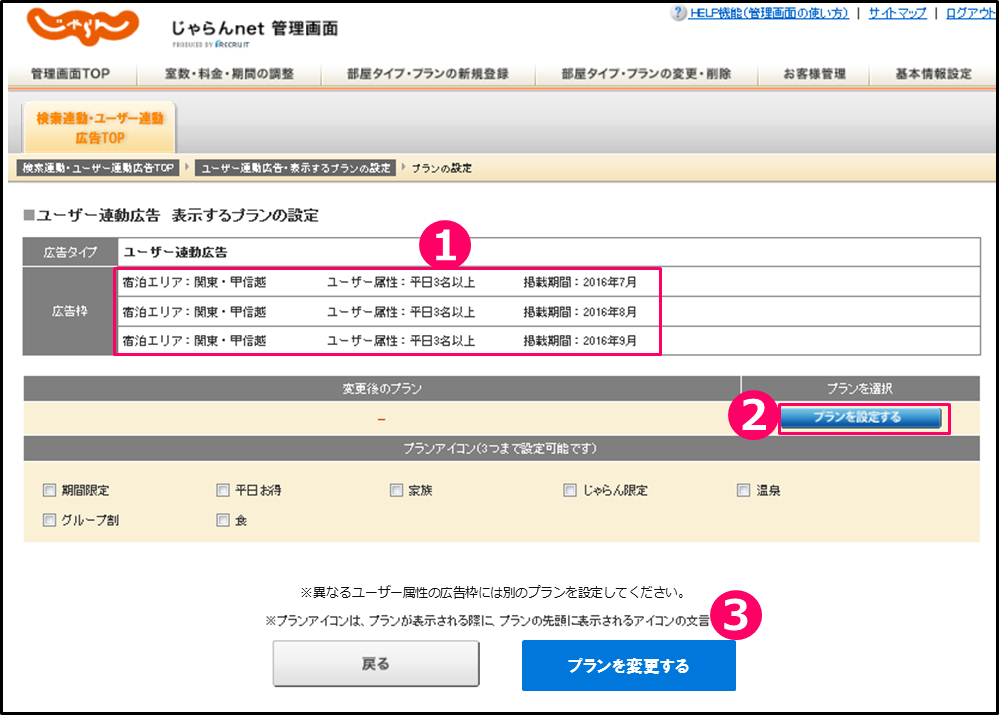
プランの選択画面 ※ポップアップ画面の表示
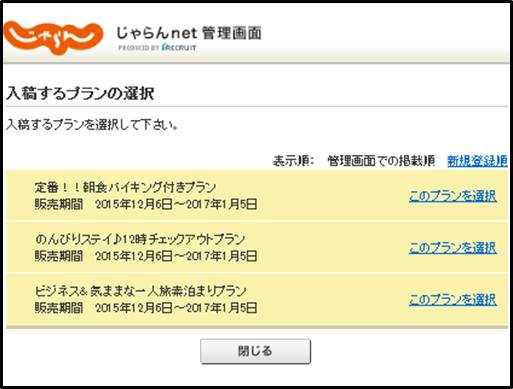
- ①広告枠の内容を確認する
- 前ページで選択された広告枠が表示されていることを確認してください。
- ②プランを選択する
- プランを変更するボタンをクリックすると、ポップアップにて、プランの選択画面が表示されます。
- ③プランを設定する
- 「選択したプランを設定する」ボタンをクリックして、設定を完了してください。
ユーザー連動広告に関してさらに詳しい内容を確認するには、
ユーザー連動広告の操作説明マニュアルをご参照ください。
操作説明マニュアルはコチラ
【登録完了後の在庫の表示について】
広告の掲載期間中に在庫が1つでも販売されていれば「あり」と表示します。
「なし」と表示されている場合は掲載期間中に在庫が出ていない可能性があるため、設定不備がないかご確認お願い致します。