アクセス/パーキング欄に掲載されるアクセス情報および駐車場、送迎サービス情報を設定します。
Step1施設基本情報の設定画面を表示します。
施設基本情報の設定画面は以下の手順で表示することができます。
[基本情報設定]をクリックします。

Step2「アクセス・パーキング」欄の「入力規則(必ずお読みください)」をクリックし、設定に関する入力規則を必ず確認してください。

Step3表示用地図を設定します。
「表示用地図の設定」欄の「地図を設定する」をクリックします。


Step4アクセス概要を設定します。
「アクセス概要」欄の「編集」をクリックし、アクセス概要を修正して[完了]をクリックします。


Step5最寄駅を設定します。
最寄駅を設定する場合は、「最寄駅」欄の「編集」をそれぞれクリックします。(最寄駅は、最大3つまで設定することができます。)
設定した最寄駅を解除したい場合は、「設定をはずす」をクリックします。

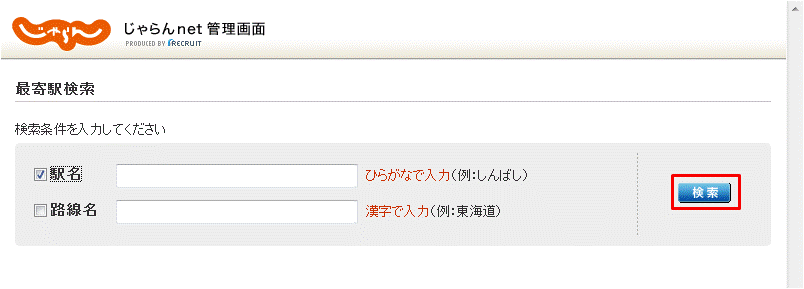
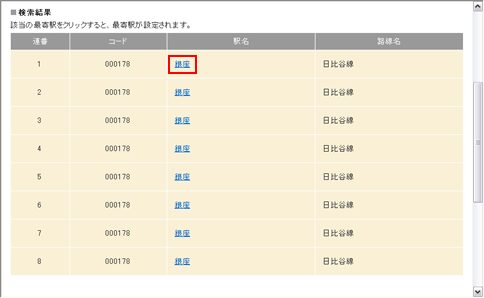
「編集」をクリックすると、最寄駅検索画面が表示されます。駅名で検索する場合は「駅名」を、路線名で検索する場合は「路線名」をチェックし、検索する駅名(ひらがな)または路線名(漢字)を入力し、[検索]をクリックします。検索結果が表示されるので、目的の駅名をクリックします。
Step6立地状況を設定します。
「立地状況」欄で、該当する立地条件をチェックします。

Step7主要都市からのアクセス1/2を設定します。
「主要都市からのアクセス1」欄の「編集」をそれぞれクリックし、各内容を修正して[完了]をクリックします。
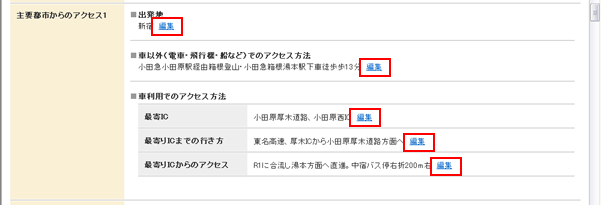
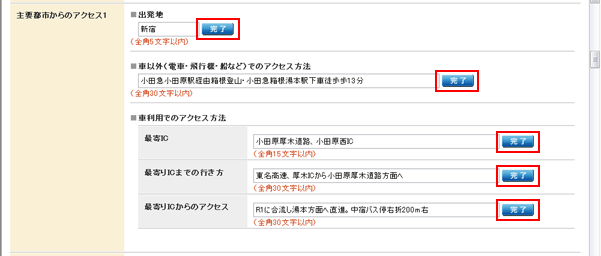
なお、「最寄IC」、「最寄ICまでの行き方」、「最寄ICからのアクセス」の全ての項目を入力しないと、カスタマー向けの画面に「車利用でのアクセス方法」が表示されませんのでご注意下さい。
Step8パーキングを設定します。
「パーキング」欄の「無料/有料」欄で、駐車場の無料/有料を選択します。有料の場合は、「編集」をクリックし、有料の場合の金額等詳細を入力して[完了]をクリックします。


Step9送迎サービスを設定します。
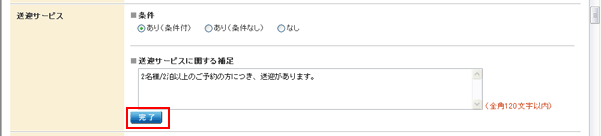
「送迎サービス」欄の「条件」欄で、送迎サービスの有無および条件有無を選択します。条件付きの場合は「編集」をクリックし、条件の内容を入力して[完了]をクリックします。

Step10アクセスに関する補足を設定します。
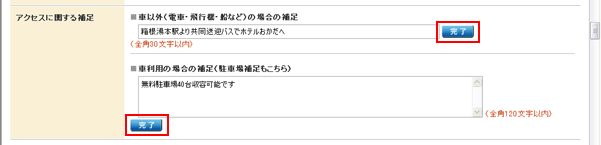
「アクセスに関する補足」欄の「編集」をそれぞれクリックし、補足したい内容を入力して[完了]をクリックします。

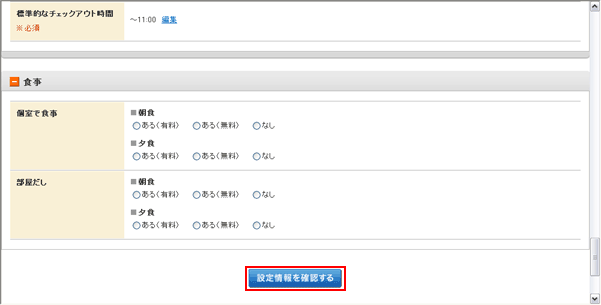
Step11[設定情報を確認する]をクリックします。
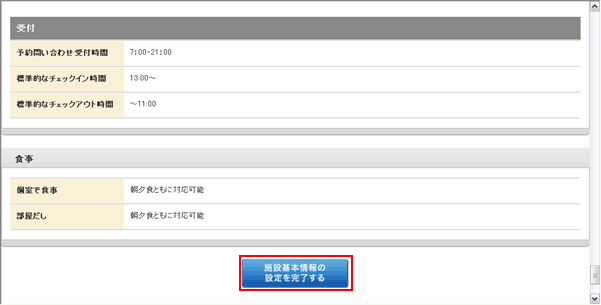
Step12設定内容を確認し[施設基本情報の設定を完了する]をクリックします。