アメニティ・施設・サービス欄に掲載されるアメニティ情報、施設内容、サービス・レジャー情報、対応クレジットカード、予約受付時間、チェックイン時間、チェックアウト時間を設定します。
|
Step1 |
施設基本情報の設定画面を表示します。 |
施設基本情報の設定画面は以下の手順で表示することができます。
[基本情報設定]をクリックします。

|
Step2 |
「アメニティ・施設・サービス」欄の「入力規則(必ずお読みください)」をクリックし、設定に関する入力規則を必ず確認してください。 |

|
Step3 |
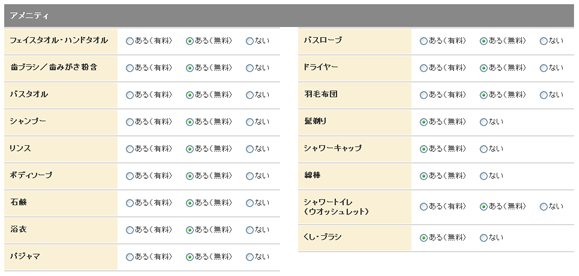
アメニティを設定します。 |
「アメニティ」欄では、常備されているアメニティを設定します。
|
Step4 |
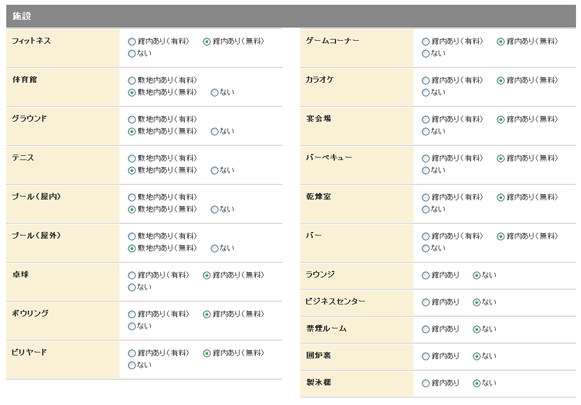
施設を設定します。 |
「施設」欄では、付属施設の有無を選択します、
|
Step5 |
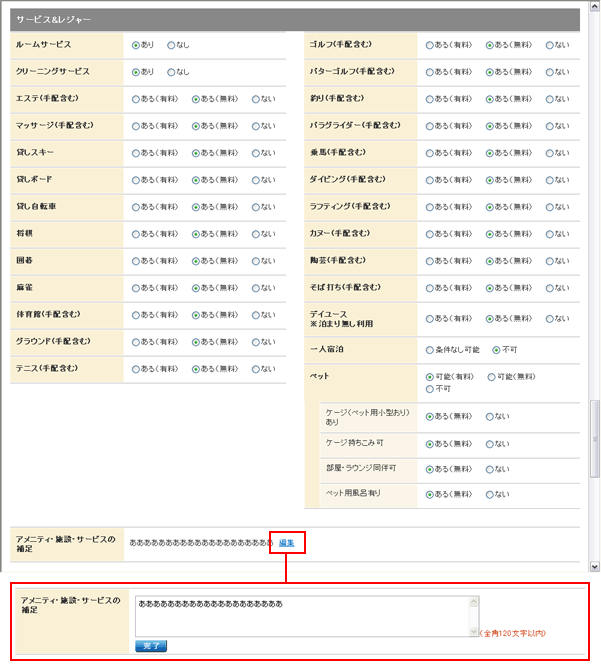
サービス&レジャーを設定します。 |
「サービス&レジャー」欄では、提供されているサービスとレジャーの有無を選択します。また、アメニティ・施設・サービスについて補足説明を記載したい場合は、「アメニティ・施設・サービスの補足」欄の「編集」をそれぞれクリックし補足したい内容を入力して[完了]をクリックします。
|
Step6 |
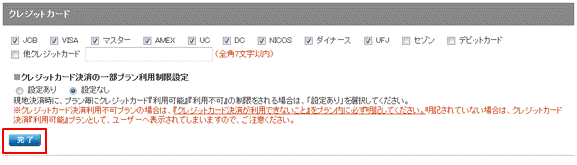
クレジットカードを設定します。 |
「クレジットカード」欄では、取り扱っているクレジットカード会社の種類を設定します。設定にする場合は、「編集」をクリックし、取り扱っているクレジットカード会社名をチェックし、[完了]をクリックします。


|
Step7 |
受付を設定します。 |
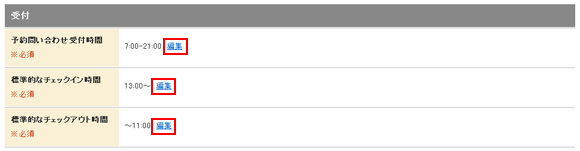
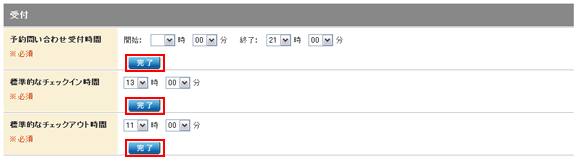
「受付」欄では、予約問い合わせ時間、標準的なチェックイン時間、標準的なチェックアウト時間を設定します。設定にする場合は、各項目の「編集」をクリックし、それぞれの時間を指定して、[完了]をクリックします。
|
Step8 |
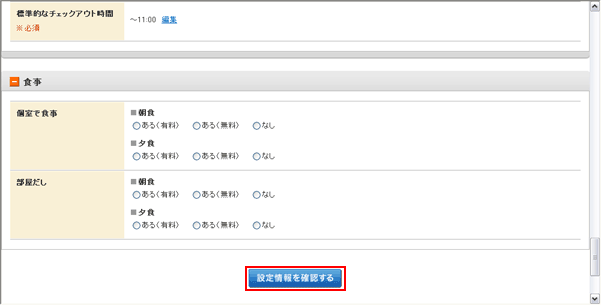
[設定情報を確認する]をクリックします。 |
|
Step9 |
設定内容を確認し[施設基本情報の設定を完了する]をクリックします。 |
