施設概要欄に掲載されるキャッチタイトル、コピー文章、外観写真、施設写真を設定します。
じゃらんnet管理画面では、施設概要情報の中で「キャッチ」「コピー」「外観写真」「施設写真」を変更することができます。それ以外の「宿名」「電話番号」「FAX番号」等を変更する場合には、別途じゃらんnetサポートデスクまでお問い合せください。
Step1施設基本情報の設定画面を表示します。
施設基本情報の設定画面は以下の手順で表示することができます。
[基本情報設定]をクリックします。

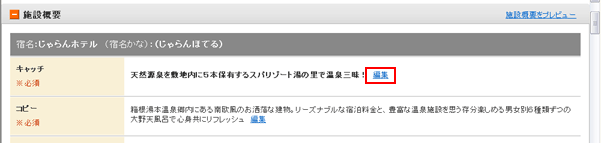
Step2キャッチを設定します。
「キャッチ」欄の「編集」をクリックします。
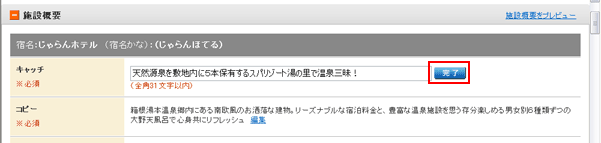
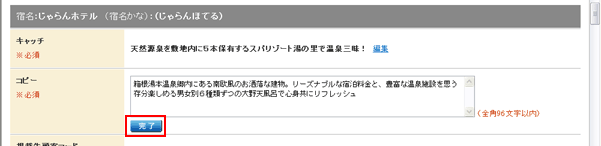
キャッチを修正し、[完了]をクリックします。
Step3コピーを設定します。
「コピー」欄の「編集」をクリックします。
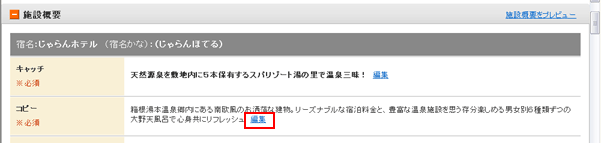
コピーを修正し、[完了]をクリックします。
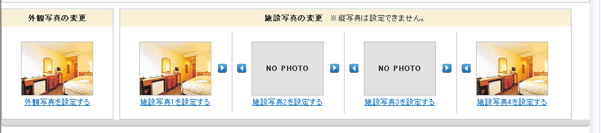
Step4外観写真および施設写真を設定します。
外観写真を変更する場合は「外観写真を設定する」をクリックします。
施設写真を変更する場合は、設定したい施設写真下の「施設写真1(~4)を設定する」をクリックします。 /
/ をクリックすると、施設写真の掲載順序を変更することができます。
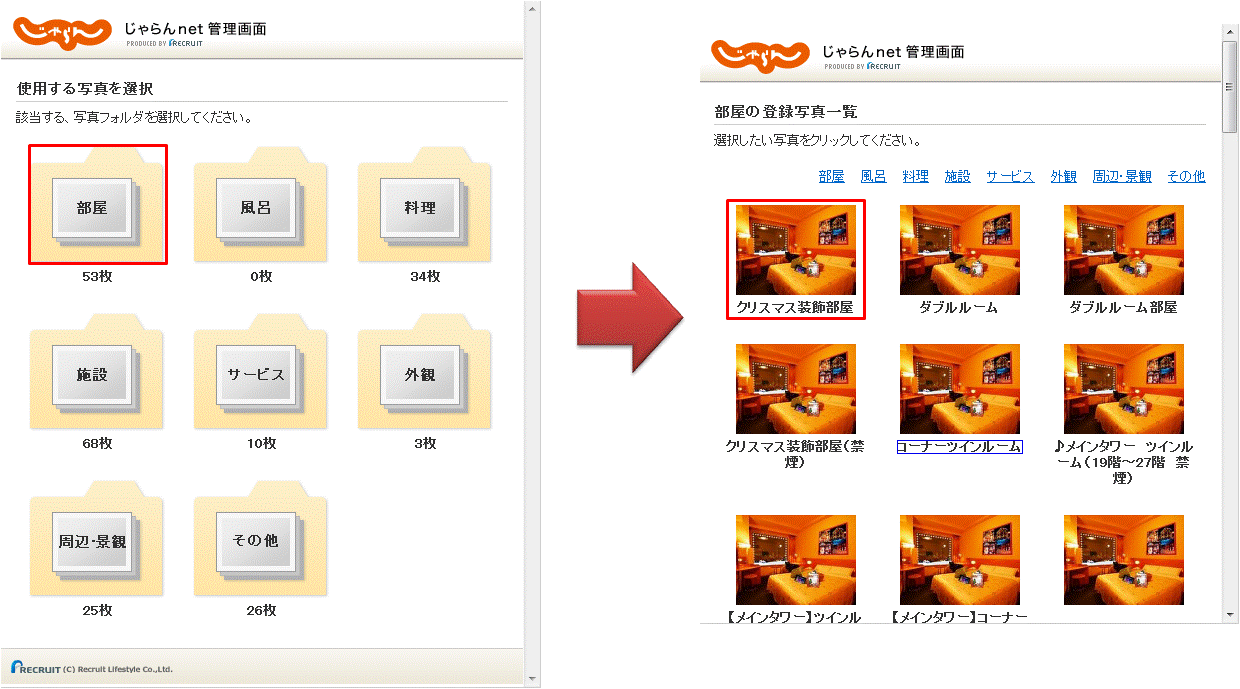
写真の選択画面が表示されるので、目的の写真が登録されているフォルダをクリックし、表示された写真の一覧から、設定する写真をクリックします。
写真は、あらかじめ登録しておく必要があります。写真が登録されていない場合は、「→写真フォルダに未登録の方はこちら」をクリックして、写真の登録を行ってください。写真の登録は、基本情報設定画面から行います。
写真の登録
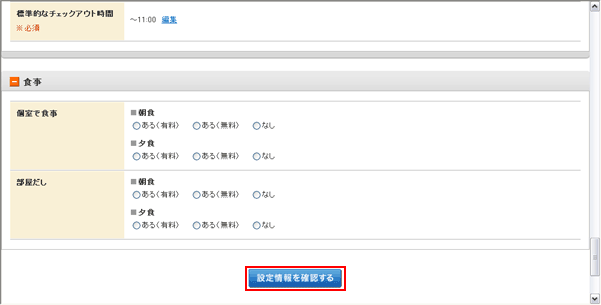
Step5[設定情報を確認する]をクリックします。
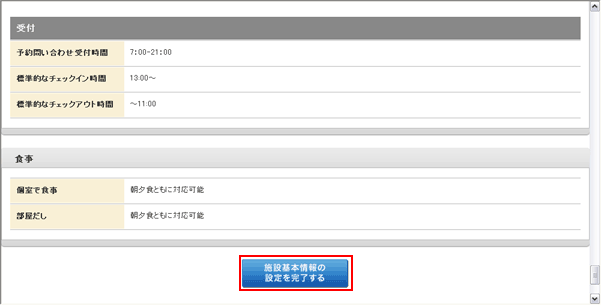
Step6設定内容を確認し[施設基本情報の設定を完了する]をクリックします。