登録済みプランの写真を変更します。
Step1部屋タイプ・プラン一覧画面を表示します。
部屋タイプ・プラン一覧画面は以下の手順で表示することができます。
[部屋タイプ・プランの変更・削除]をクリックします。

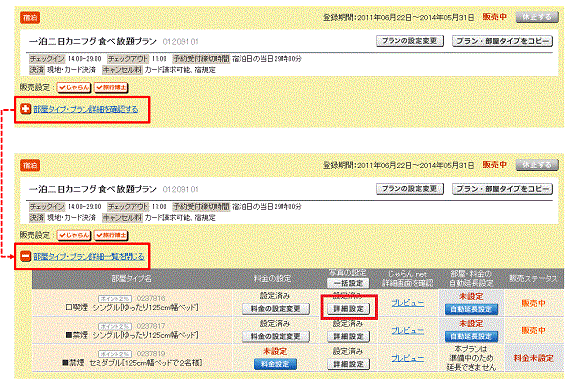
Step2画面をスクロールして「登録中の宿泊プラン一覧」を表示し、写真を変更するプランの[詳細設定]をクリックします。
まず、プランの左下の「部屋タイプ・プラン詳細を確認する」をクリックして、部屋タイプ・プラン詳細一覧を表示します。
次に、「写真の設定」の「詳細設定」をクリックします。
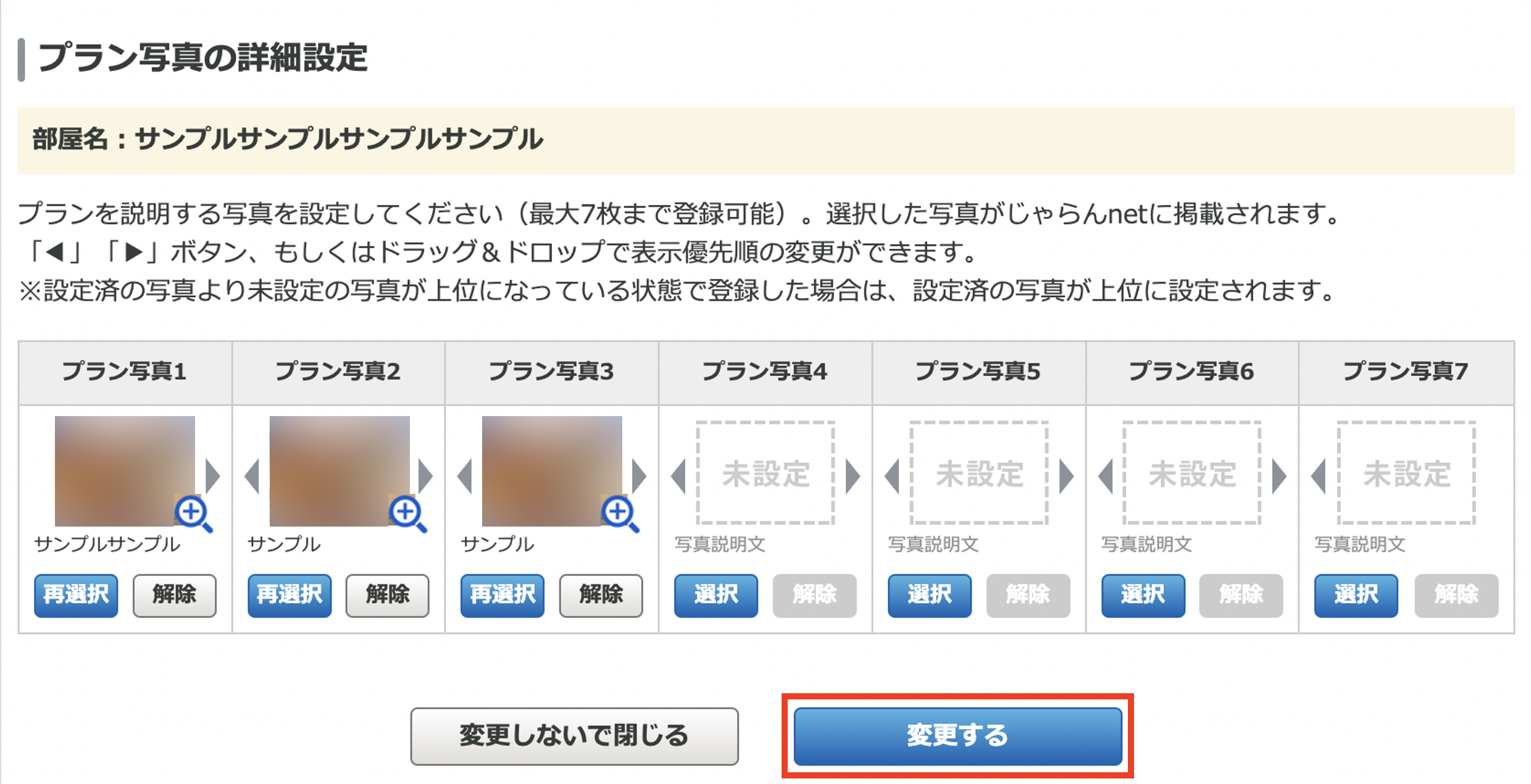
Step3プランに掲載する写真を設定し、[変更する]をクリックします。
プランに掲載する写真は、各部屋タイプ毎に最大7つまで指定することができます。
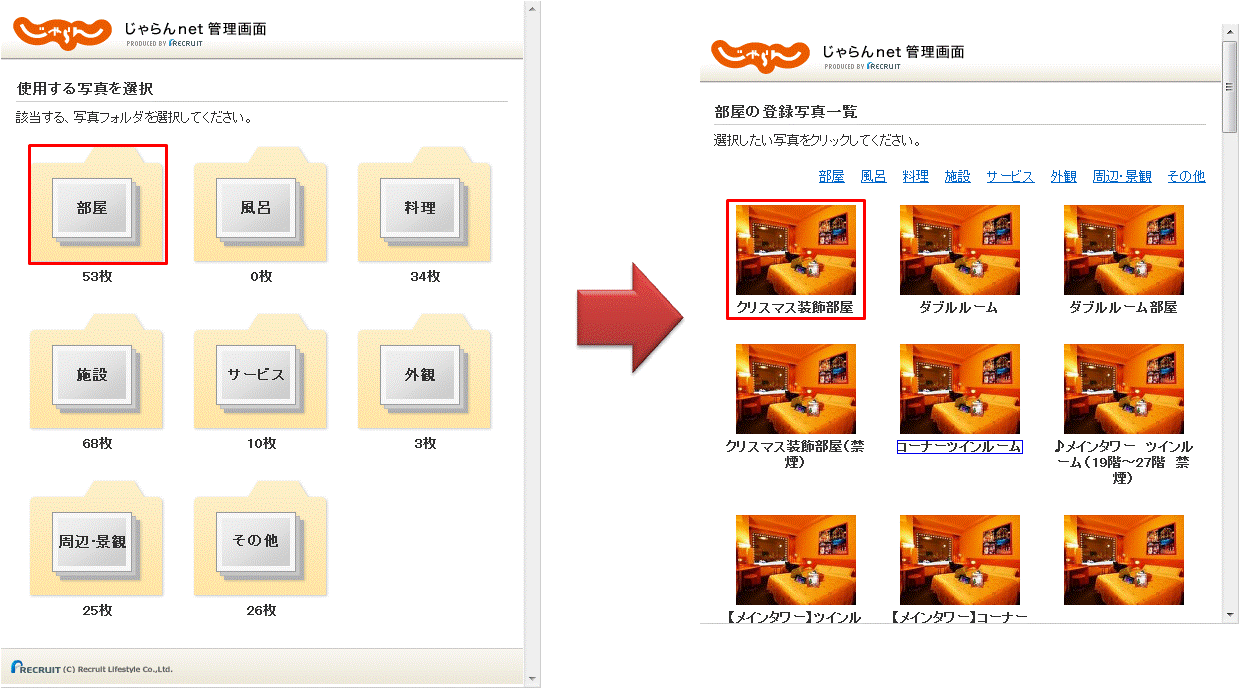
各写真を設定するには、[写真選択]をクリックし写真の選択画面を表示し、目的の写真フォルダをクリックして、表示された写真の一覧から、設定する写真をクリックします。
◀️/▶️ をクリック、または写真をドラッグ&ドロップすると、写真の掲載順序を変更することができます。
写真は、あらかじめ登録しておく必要があります。写真が登録されていない場合は、「→写真フォルダに未登録の方はこちら」をクリックして、写真の登録を行ってください。写真の登録は、基本情報設定画面から行います。
写真の登録