登録済みの部屋タイプの設定内容を変更します。
グローバル集客サービス用部屋タイプの設定方法は下記をご覧ください。
グローバル集客サービス 部屋タイプの設定をする
提供室数の調整は、「室数・料金・期間の調整」の「提供室数を調整する」から行ってください。
在庫の調整
Step1部屋タイプ・プラン一覧画面を表示します。
部屋タイプ・プラン一覧画面は以下の手順で表示することができます。
[部屋タイプ・プランの変更・削除]をクリックします。

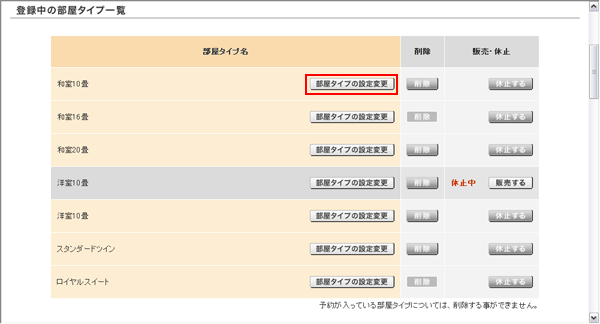
Step2画面をスクロールして「登録中の部屋タイプ一覧」を表示し、設定内容を変更する部屋タイプの[部屋タイプの設定変更]をクリックします。
Step3各項目を設定し、[登録内容を確認する]をクリックします。
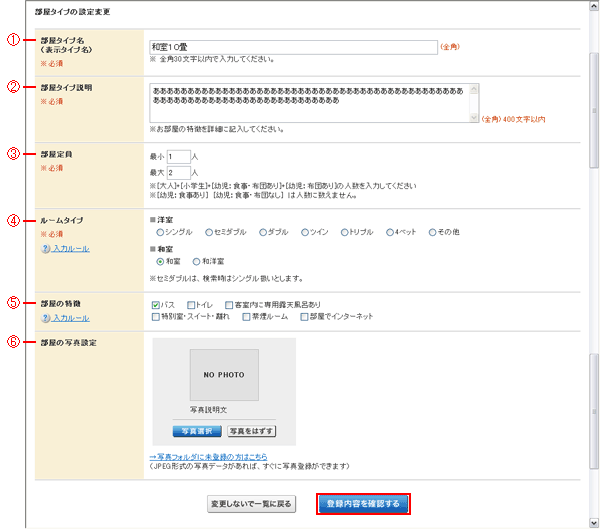
- ① 部屋タイプ名
- 部屋タイプの登録名を入力します。全角30文字以内で入力します。
- ② 部屋タイプ説明
- 部屋タイプの説明を入力します。全角400文字以内で入力します。
- ③ 部屋定員
- 部屋タイプの最小定員と最大定員の人数を入力します。半角数字で入力してください。
[大人]+[小学生]+[幼児:食事・布団あり]+[幼児:布団あり]の人数を入力します。[幼児:食事あり]または[幼児:食事・布団なし]の人数は含めないでください。 - ④ ルームタイプ
- 部屋の種類を選択します。
洋室の場合は「シングル」「セミダブル」「ダブル」「ツイン」「トリプル」「4ベット」「その他」の中から該当するものを選択します。
和室の場合は、「和室」か「和洋室」を選択します。 - ⑤ 部屋の特徴
- バス、トイレ、客室専用露天風呂、特別室・スイート・離れ、禁煙ルーム、インターネットの有無等、該当するものすべてをチェックします。
- ⑥ 部屋の写真設定
- じゃらんnetに掲載する部屋の写真を選択します。写真を選択する場合は、[写真選択]をクリックし写真の選択画面を表示し、「部屋」フォルダをクリックして、表示された部屋写真の一覧から、登録する部屋タイプの写真をクリックします。
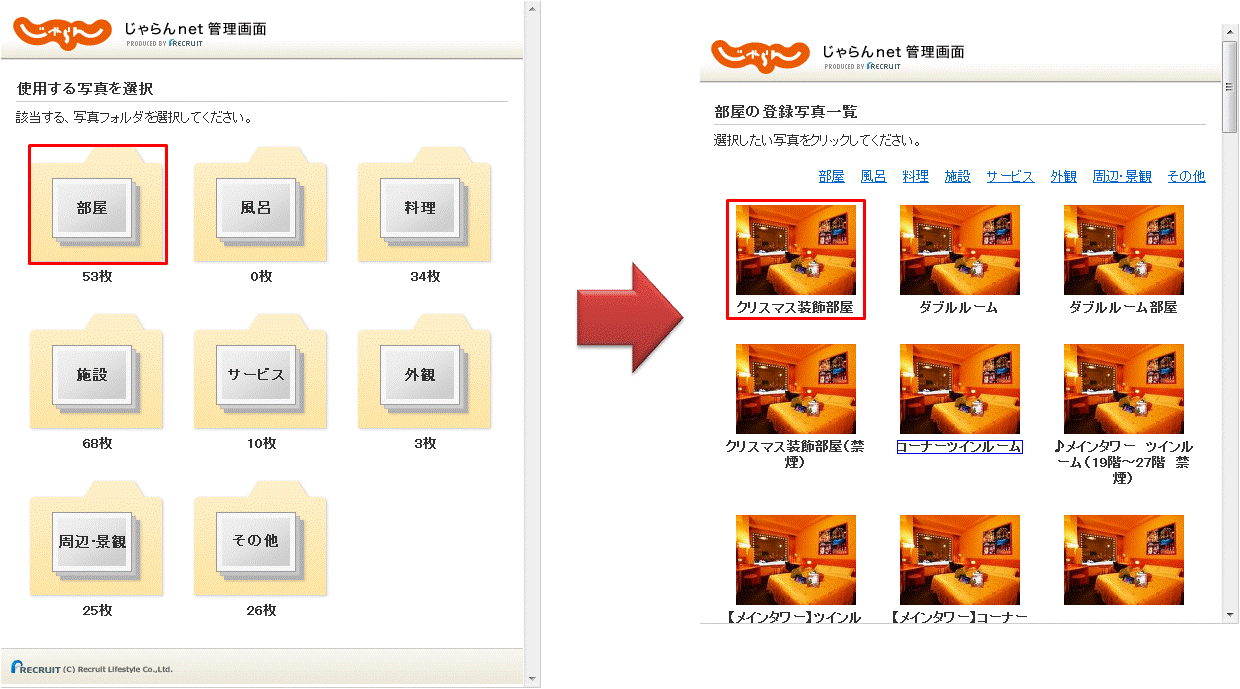
写真は、あらかじめ登録しておく必要があります。写真が登録されていない場合は、「→写真フォルダに未登録の方はこちら」をクリックして、写真の登録を行ってください。写真の登録は、基本情報設定画面から行います。
写真の登録
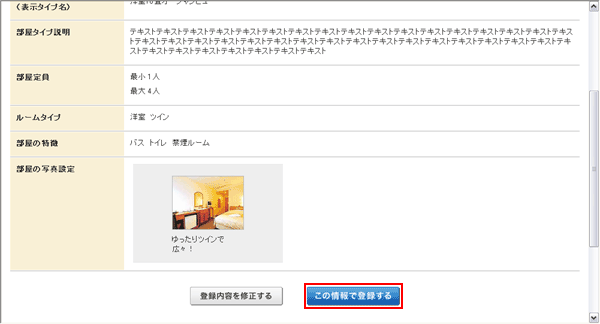
Step4登録内容を確認し、[この情報で登録する]をクリックします。