事前に以下の情報を準備してください。
登録期間
予約受付終了時間
チェックイン開始時刻
チェックイン最終時刻
チェックアウト時刻
食事有無
予約者への質問
宿への要望欄の有無
料金設定
「部屋売り」は、部屋代のみで販売されるプランを作成する場合に利用します。プランの説明文などを入力する必要はないので、簡単にプラン作成が完了します。
Step1プランの新規登録画面を表示します。
プランの新規登録画面は以下の手順で表示することができます。
[室数・料金・期間の調整]をクリックし[プランの新規登録]をクリックします。

Step2各項目を設定し、[登録内容を確認する]をクリックします。
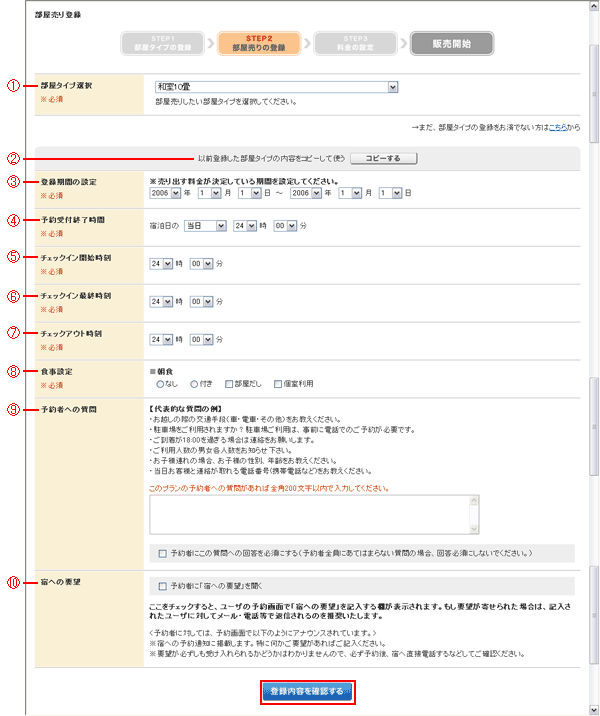
- ① 部屋タイプ選択
- 部屋売りする部屋タイプを選択します。
- ② [コピー]
- すでに登録されている部屋売りの登録内容をコピーして登録を行う場合にクリックします。クリックすると、部屋売りの選択画面が表示されるので、コピーする部屋売りを選択し、[選択する]をクリックします。選択した部屋売りの登録内容が、各項目に反映されます。
- ③ 登録期間の設定
- 部屋売りを販売する期間を指定します。
- ④ 予約受付終了時間
- 部屋売りの受付を締め切る日付と時間を指定します。
- ⑤ チェックイン開始時刻
- チェックインを開始する時刻を指定します。
- ⑥ チェックイン最終時刻
- チェックインの最終時刻を指定します。
- ⑦ チェックアウト時刻
- チェックアウトの最終時刻を指定します。
- ⑧ 食事設定
- 食事付きかどうかを、朝食、夕食毎に設定します。食事付きの場合、「部屋だし」「個室利用」が可能かどうかをチェックします。「部屋だし」「個室利用」をチェックすると、公開される部屋売りのページに部屋だしと個室利用のアイコンが表示されます、
- ⑨ 予約者への質問
- 予約者より事前に知りたい情報がある場合は、質問事項を入力します。全角200文字以内で入力します。記入すると、予約内容の入力ページの「宿泊施設からの質問」欄に表示されます。予約者の回答を必須にしたい場合は、「予約者にこの質問への回答を必須にする」をチェックします。
- ⑩ 宿への要望
- 予約内容の入力ページに「宿への要望」欄を表示したい場合にチェックします。
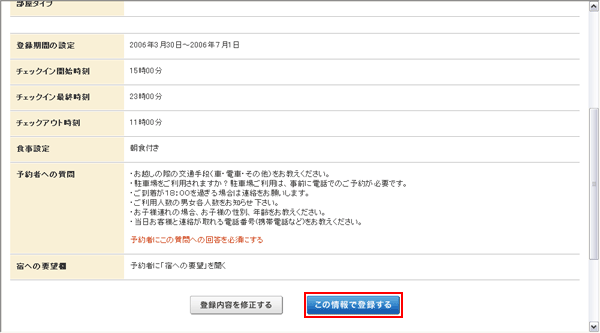
Step3登録内容を確認し、[この情報で登録する]をクリックします。
Step4[料金を設定する]をクリックします。
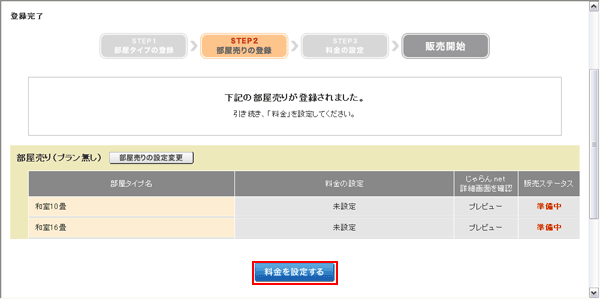
部屋売りの設定内容を変更したい場合は、[部屋売りの設定変更]をクリックします。Step2の画面に戻ります。
Step5各項目を設定し、[カレンダーで日毎に料金を調整する]をクリックします。
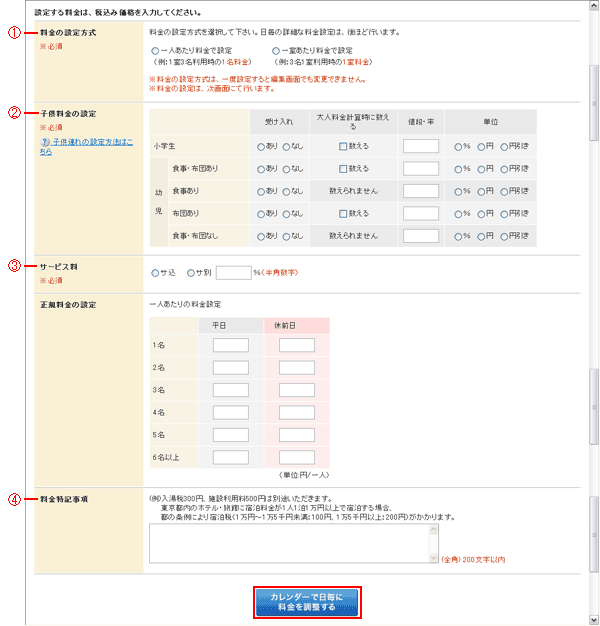
- ① 料金の設定方式
- 料金を一人あたりの料金で設定するか、一室あたりの料金で設定するかを選択します。
「一人あたり料金で設定」を選択した場合は、料金の入力欄には一人あたりの金額を入力して設定します。
「一室あたり料金で設定」を選択した場合は、料金の入力欄には一室あたりの金額を入力して設定します。 - ② 子供料金の設定
- 小学生以下の料金について設定します。
受け入れ小学生および幼児(食事有無・布団有無)毎に受け入れるかどうかを選択します。「なし」を選択した項目は、予約不可になります。大人料金計算時に数える小学生、幼児の人数を計算時に数えるかどうかを設定します。
一人あたり料金で設定する場合は、「数える」をチェックすると子供料金を換算します。チェックしない場合は、無料扱いとなります。
一室あたり料金で設定する場合は、「数える」をチェックすると大人と同じ扱いで人数に換算されます。チェックしない場合は、無料扱いとなります。値段・率/単位一人あたり料金で設定する場合に、各子供料金を設定します。一室あたり料金で設定する場合は、設定できません。
大人料金との比率で設定する場合は、大人料金の何%にするかを「値段・率」欄に入力し、「単位」欄で「%」を選択します。
子供料金を一定金額で設定する場合は、金額を「値段・率」欄に入力し、「単位」欄で「円」を選択します。
大人料金からの値引き金額で設定する場合は、値引き金額を「値段・率」欄に入力し、「単位」欄で「円引き」を選択します。 - ③ サービス料
- サービス料を含むかどうかを選択します。含まない場合は、料金の何%をサービス料金として追加するかを入力します。
- ④ 正規料金の設定
- 基本となる料金を、平日と休前日毎に入力します。
一人あたり料金で設定する場合は、宿泊人数に対する一人あたりの料金を入力します。
一室あたり料金で設定する場合は、宿泊人数に対する一室あたりの料金を入力します。 - ⑤ 料金特記事項
- 宿泊料金とは別に、入湯税が必要な場合や、子供料金の年齢基準など、特記すべき事項を入力します。全角200文字以内で入力します。
Step6「曜日別一括入力」欄で宿泊人数毎に各曜日の料金を入力し、[曜日別料金をカレンダーに適用する]をクリックします。
画面下のカレンダーに設定した金額が自動的に入力されます。
日曜日の欄に金額を入力し をクリックすると、各曜日に同じ金額を自動的に入力することができます。
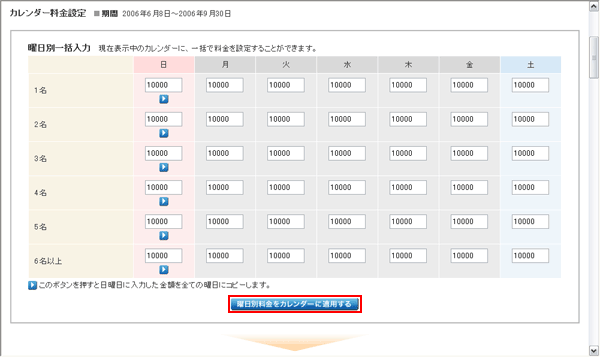
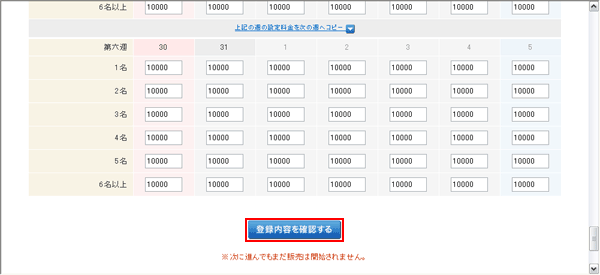
Step7画面をスクロールしてカレンダーを表示し、各日付の金額を必要に応じて修正し、[登録内容を確認する]をクリックします。
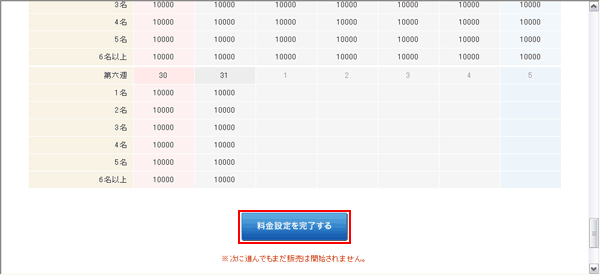
Step8設定内容を確認し、[料金設定を完了する]をクリックします。
Step9「写真の設定」欄の[詳細設定]をクリックします。
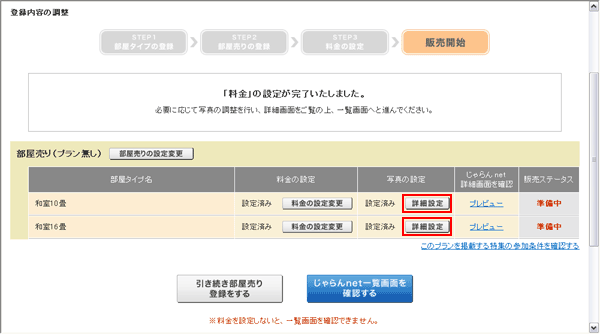
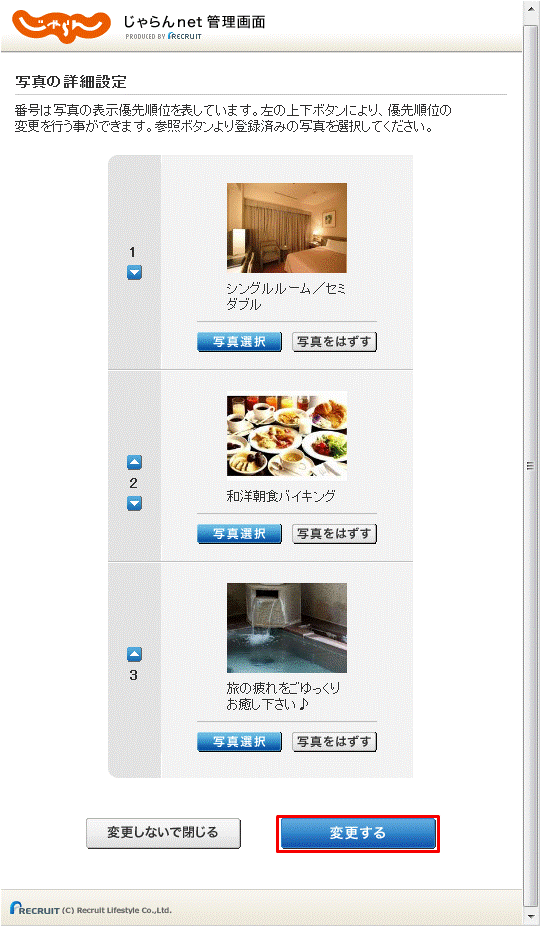
Step10部屋売りに掲載する写真を設定し、[変更する]をクリックします。
部屋売りに掲載する写真は、最大3つまで指定することができます。部屋タイプの登録で部屋の写真を設定してある場合は、1つ目にはあらかじめ部屋の写真が設定されています。
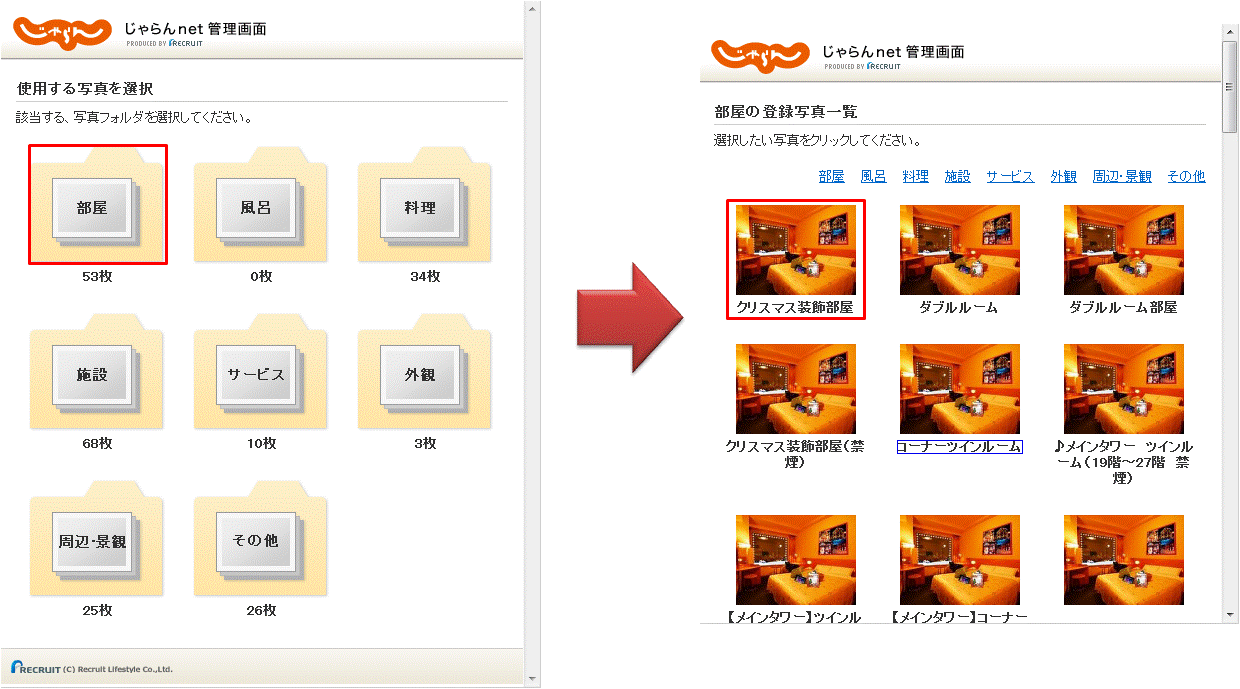
各写真を設定するには、[写真選択]をクリックし写真の選択画面を表示し、目的の写真フォルダをクリックして、表示された写真の一覧から、設定する写真をクリックします。
 /
/ をクリックすると、写真の掲載順序を変更することができます。
写真は、あらかじめ登録しておく必要があります。写真が登録されていない場合は、「→写真フォルダに未登録の方はこちら」をクリックして、写真の登録を行ってください。写真の登録は、基本情報設定画面から行います。
写真の登録
Step11各部屋タイプ毎に「じゃらんnet詳細画面を確認」欄の「プレビュー」をクリックして、じゃらんnet詳細画面を確認します。
問題なければ、[じゃらんnet一覧画面を確認する]をクリックします。
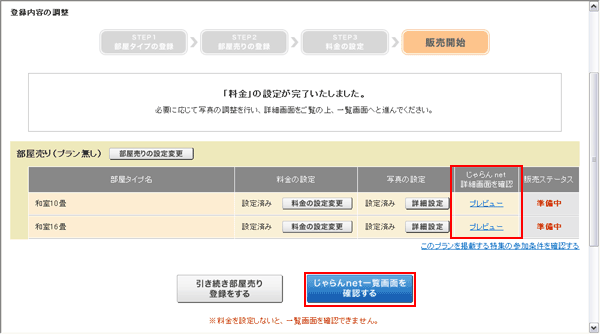
部屋売りの設定内容を変更したい場合は、[部屋売りの設定変更]をクリックします。Step2の画面に戻ります。
料金の設定内容を変更したい場合は、[料金の設定変更]をクリックします。Step5の画面に戻ります。
引き続き部屋売りを新規登録したい場合は、[引き続き部屋売り登録をする]をクリックします。Step2の画面に戻ります。
登録した部屋売りをまだ販売開始したくない場合は、そのまま作業を終了します。登録した部屋売りは、準備中の状態で登録されます。準備中の部屋売りの販売開始は、「部屋タイプ・プランの変更・削除」から行うことができます。
準備中の部屋売りを販売する
Step12じゃらんnet一覧画面が表示されます。
問題なければ[設定を終了して販売を開始する]をクリックします。
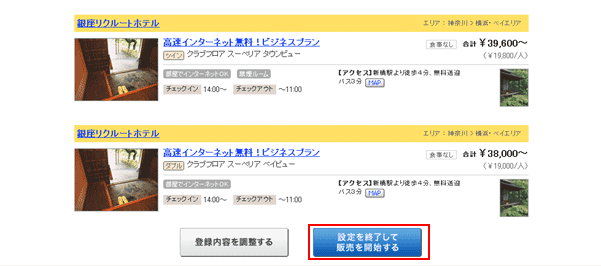
登録内容を変更したい場合は、[登録内容を調整する]をクリックしてStep11の画面に戻り、各設定を変更してください。
Step13設定を完了し、部屋売りの販売を開始します。
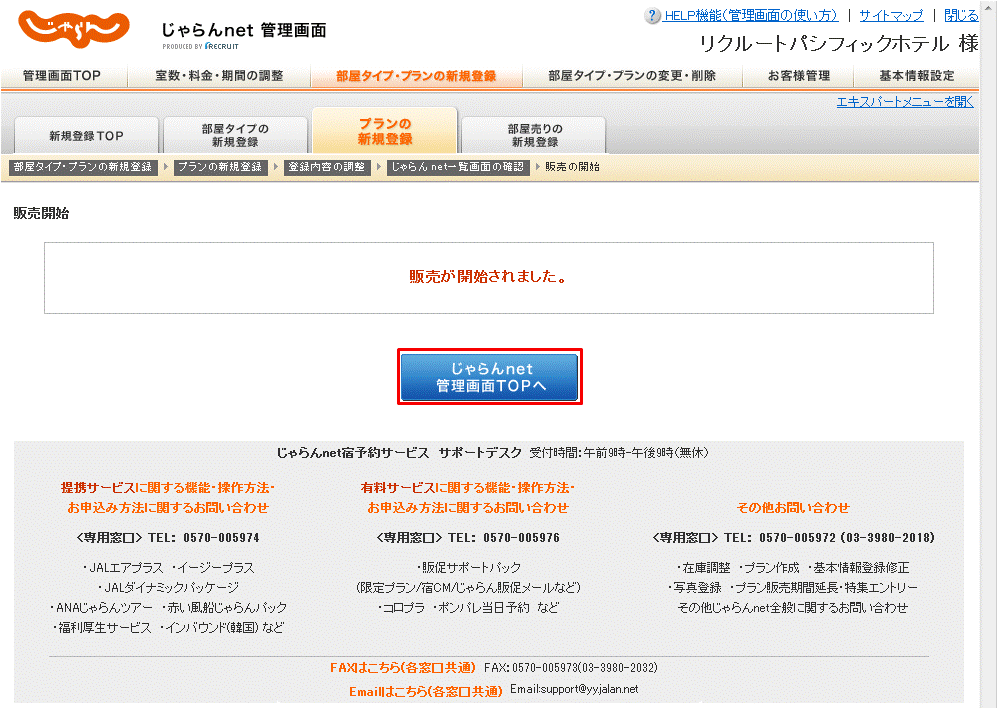
[じゃらんnet管理画面TOPへ]をクリックして、管理画面TOPに戻ります。