販促サポートパックの操作についてまとめたマニュアルを一括で取得する場合は、下記のリンクを押してください。
販促サポートパック操作マニュアル(PDF版)
「販促サポートパック」は、ご契約を頂きますと利用が出来ます。申込などにつきまして詳しくは、営業担当までお問い合わせ下さい。
Step1掲載写真がない場合は画像の登録から始めます。
※既に掲載画像がある場合は、Step4からお読み下さい。
画面上部のメニューから選択することが可能です。[基本情報設定]から[写真の登録・管理]をクリックし、さらに[写真を新規登録する]を選択してください。
既に掲載画像がある場合は、現在登録中の写真から該当のフォルダをクリックしてください。
Step2画像の登録を行います。
写真を新規登録します。
写真を登録する前に、登録する写真を準備してください。じゃらんnetでご利用頂ける写真は以下の画像に限ります。
ファイル形式:JPEG(拡張子が「.jpg」の画像ファイル)
画像の縦横サイズ:300×225以上(推奨サイズ:1200×900以上)。 縦長・横長いずれも可で、縦横比が4:3(縦の場合)または3:4(横の場合)のもの(※ただし、縦長の写真は外観専用枠にしか設定できません。)
サイトの表示スピードを早めるため、登録いただいた時点で、一律圧縮処理をかけ画像を軽くさせていただきますので、多少画像が粗くなる場合がございます。ご了承ください。
ご登録いただいた写真は、事前の連絡なく、リクルートまたはリクルートがその判断で提携等した第三者の企画運営する情報サービスに、使用させていただくことがあります。
ご登録に際しては、当該写真を撮影した人(著作権者)の許可を得てください。万一、著作権者の許諾なくじゃらんnetに登録・使用して著作権者との間でトラブルが発生した場合、リクルートは一切責任を負いません。
ご登録いただいた写真は、事前の連絡なく、リクルートまたはリクルートがその判断で提携等した第三者の企画運営する情報サービスに、使用させていただくことがあります。
ご登録に際しては、当該写真を撮影した人(著作権者)の許可を得てください。万一、著作権者の許諾なくじゃらんnetに登録・使用して著作権者との間でトラブルが発生した場合、リクルートは一切責任を負いません。
Step3画像を、フォトギャラリーに掲載するかどうかを決めます。掲載する写真グループを変更することも出来ます。
【規格外写真の利用については、画像の加工が必要となります。】
Step4登録された(登録済み)画像が入っているフォルダを選択し、掲載内容の変更を行います。
写真説明文を記載することが可能です。
写真グループはドロップダウンリストから選択します。
部屋タイプ、関連するプラン/部屋は、設定をクリックすると別ウィンドウが開き、そこから登録済みの該当部屋タイプやプランを選択することが可能です。
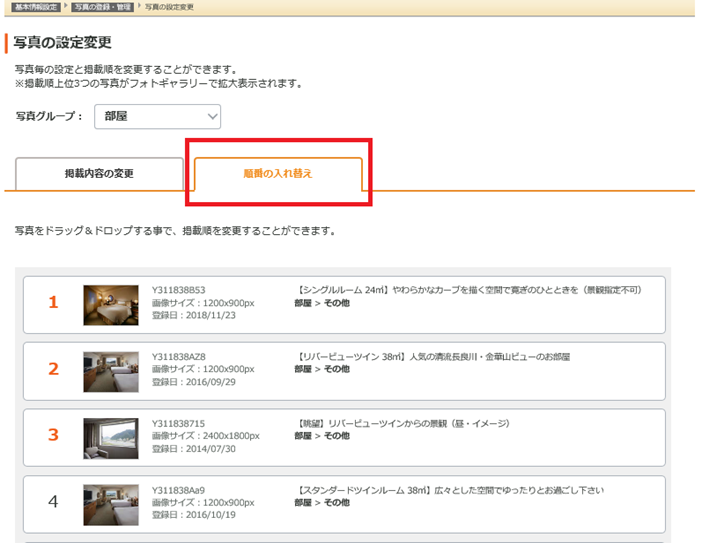
Step5写真をドラッグ&ドロップする事で、掲載順を変更することができます。