すでに料金を設定し販売を開始したプランの期間延長を行いたい場合は、以下の手順で行います。
Step1プランの期間を延長する画面を表示します。
プランの期間を延長する画面は以下の手順で表示することができます。
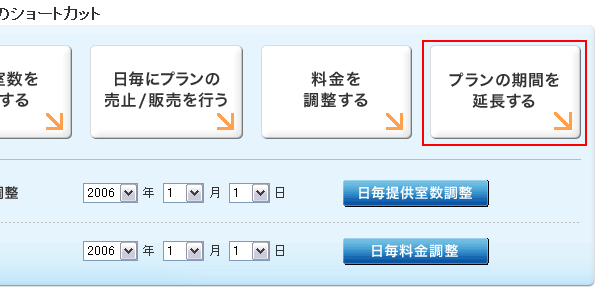
管理画面TOPの「よく使う機能のショートカット」欄で[プランの期間を延長する]をクリックします。
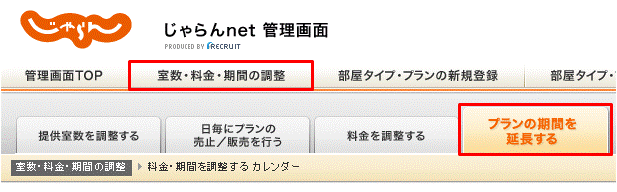
[室数・料金・期間の調整]をクリックし、[プランの期間を延長する]をクリックします。
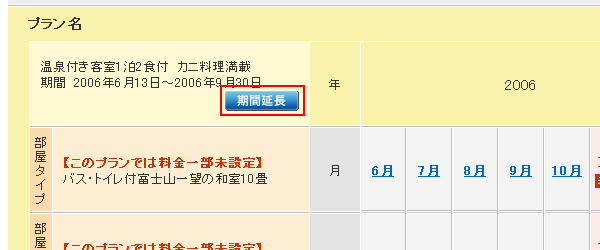
Step2期間を延長したいプランの[期間延長]ボタンをクリックします。
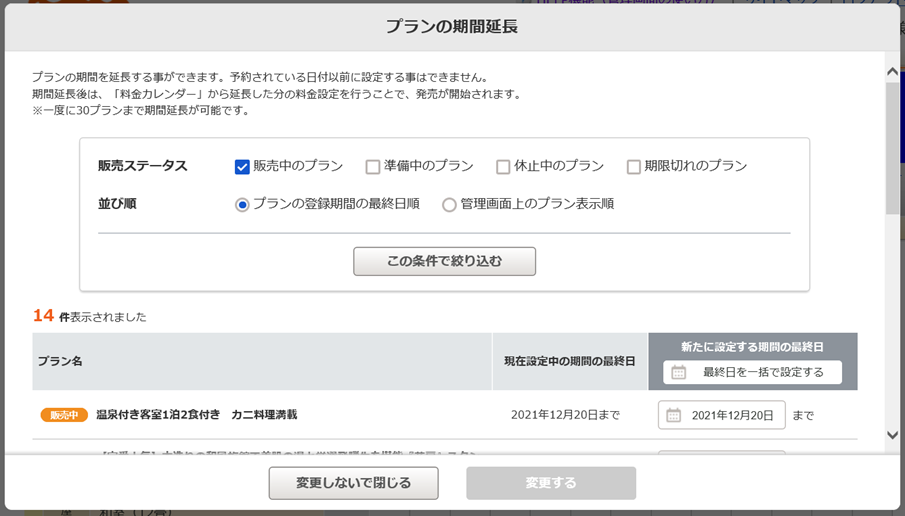
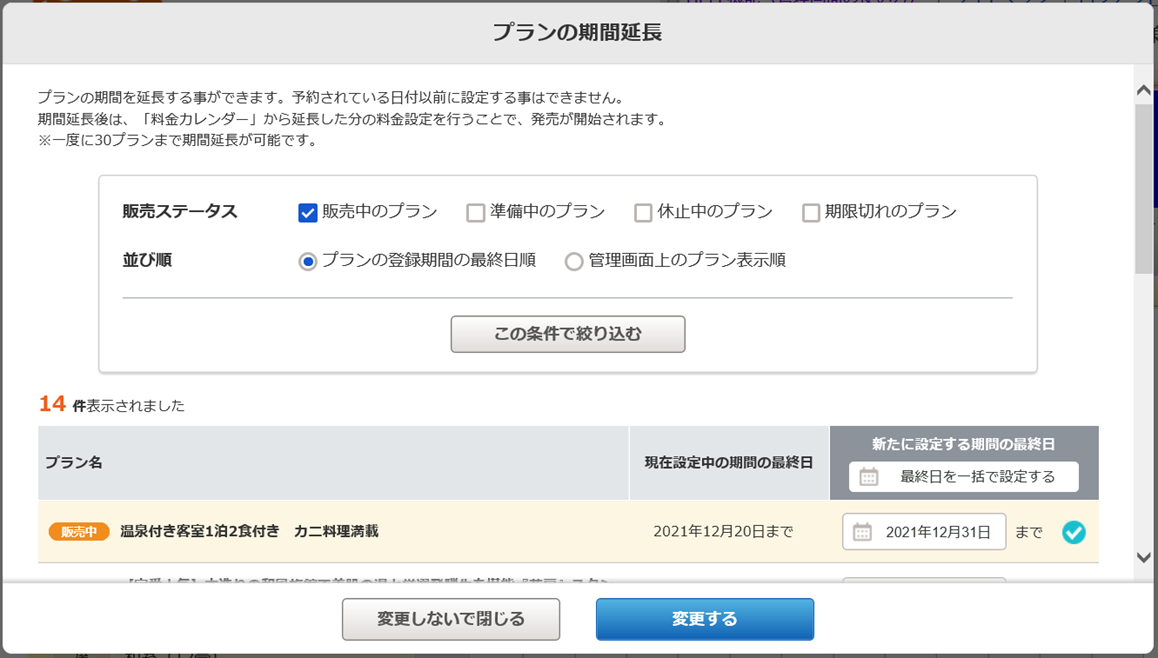
Step3各プランの最終日を指定します。
プラン名右の「新たに販売する期間の最終日」を延長したい期間の最終日へ変更します。
画面上部の「販売ステータス」「並び順」で表示するプランや並び順の絞り込みができます。
画面右上の「最終日を一括で設定する」で一括で設定することも可能です。
※一度に延長できるのは30プランまでです。
Step4設定内容を確認し[変更する]をクリックします。
Step5延長した月をクリックし、料金設定を行います。
期間を延長すると、延長した月に「未設定」と表示されます。「未設定」と表示された月をクリックすると、カレンダー料金設定画面が表示されるので、料金の設定を行い、販売を開始してください。カレンダー料金設定画面の設定方法については、以下の手順のStep3以降を参照してください。
プラン毎に料金を登録・調整する
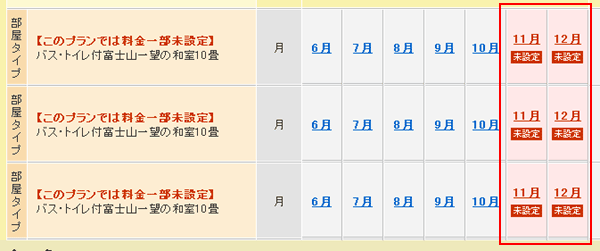
料金が未設定の期間は、販売が開始されません。必ず「未設定」の月の料金設定を行ってください。
料金が未設定の月以外をクリックしても、カレンダー料金設定画面が表示され、料金の調整を行うことができます。カレンダー画面で料金を入れずに登録を完了すると「未設定」の表示が消えます。サイトコントローラーと連携されている場合で上手く連携が出来ない場合は、料金を入れずに登録を完了させてみてください。
※それでも連携できない場合はご利用のサイトコントローラーのベンダーへお問い合わせください。