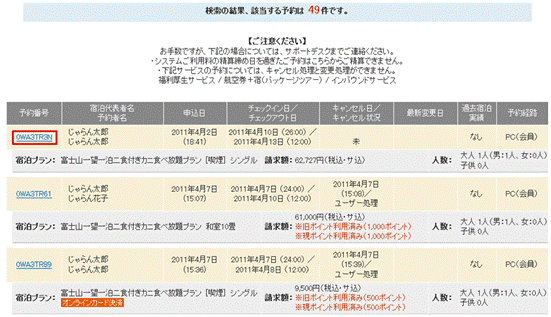
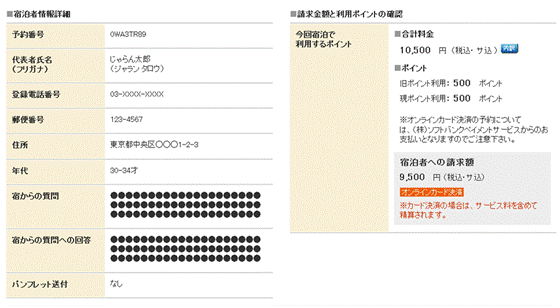
申込日、チェックイン日、チェックアウト日、キャンセル日の期間とプラン名から、予約情報を検索します。
Step1予約者検索(変更・キャンセル)画面を表示します。
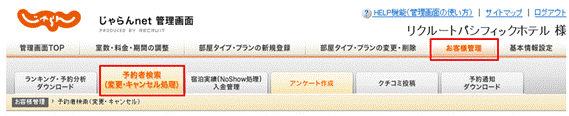
予約者検索(変更・キャンセル)画面は以下の手順で表示することができます。
[お客様管理]をクリックし、[予約者検索(変更・キャンセル処理)]をクリックします。
Step2「期間で検索」欄で検索条件を設定し、[検索]をクリックします。
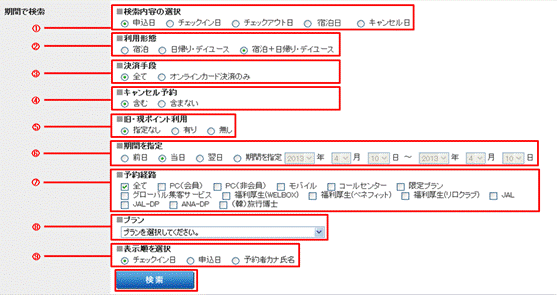
- ① 検索内容の選択
- 何の日付を基準に検索するかを選択します。
- ② 利用形態
- 検索対象の利用形態を選択します。
全ての利用形態の予約情報を対象に検索したい場合は、「宿泊+日帰り・デイユース」を選択します。 - ③ 決済手段
- 検索対象の決済手段を選択します。
全ての決済手段の予約情報を対象に検索したい場合は、「全て」を選択します。 - ④ キャンセル予約
- 検索対象にキャンセル予約を含めるか選択します。
- ⑤ 旧・現ポイント利用
- 検索対象に旧・現ポイント利用を含めるか選択します。
全ての旧・現ポイント利用の予約情報を対象に検索したい場合は、「指定なし」を選択します。 - ⑥ 期間を指定
- 検索対象の期間を指定します。
「検索内容の選択」欄で選択した項目が指定した期間の予約情報を検索するようになります。 - ⑦ 予約経路
- 検索対象の予約経路を選択します。
全ての予約経路の予約情報を対象に検索したい場合は、「全て」を選択します。 - ⑧ プラン
- 検索対象のプラン名を選択します。
- ⑨ 表示順を選択
- 検索結果の表示順の基準となる項目を選択します。
Step3表示された一覧で詳細を表示したい予約情報の予約番号をクリックします。